Aide
Système de pointage
Pointer arrivée / départ
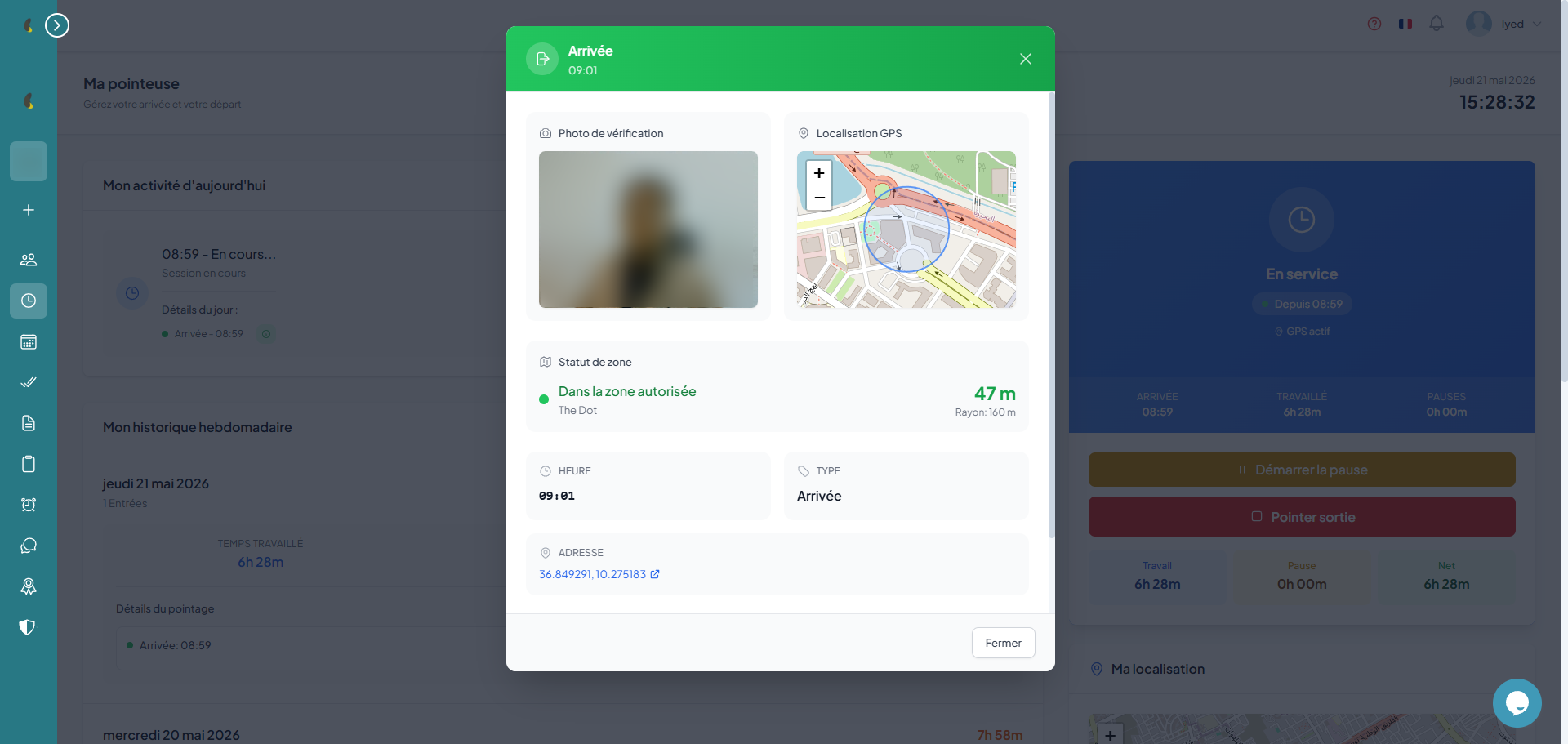
Les employés pointent leur arrivée et départ en un clic. Le système enregistre automatiquement l'heure, la position GPS et l'adresse. Une photo de vérification peut être demandée selon la configuration.
Comment faire
- Allez dans Temps & Présence › Supervision - Pointage pour ouvrir votre tableau de bord de pointage.
- À votre arrivée, cliquez sur Pointer entrée ; le système enregistre l'heure, la position GPS et l'adresse, et prend la photo de vérification si elle est exigée.
- En fin de journée, cliquez sur Pointer sortie pour enregistrer votre départ et clôturer la session ; les heures travaillées s'affichent aussitôt.
- Si vous avez déjà pointé votre entrée, le bouton Pointer entrée reste bloqué tant que vous n'avez pas enregistré votre sortie.
Données enregistrées automatiquement
Vue employé
L'employé voit son tableau de bord personnel avec : bouton de pointage, heures travaillées aujourd'hui, timeline des activités (arrivée, pauses, départ) et détails des pauses individuelles.
Vue manager
Le manager accède à une carte interactive montrant la position de tous ses employés en temps réel, avec les zones de géofencing. Des statistiques rapides montrent les présents, retards et absences.
Desktop (suivi d'activité et pointage automatique)
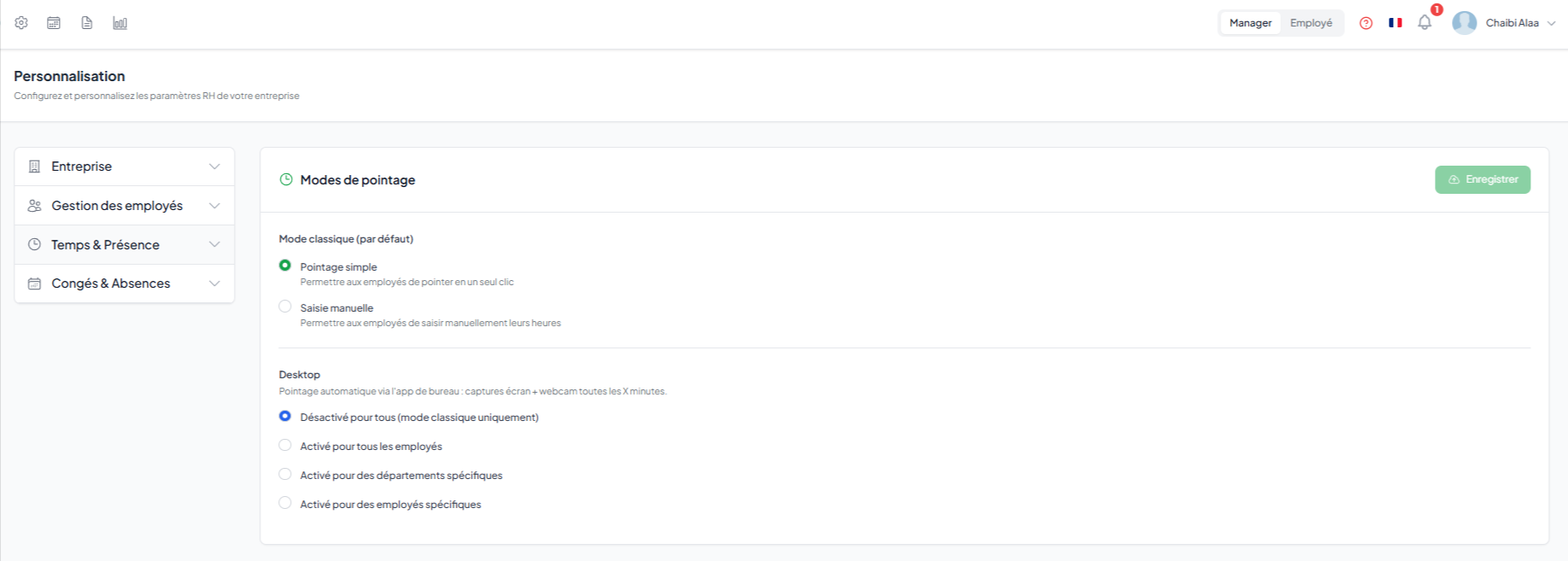
La section Desktop vous permet de configurer le pointage automatique et le suivi de l'activité des collaborateurs via l'application de bureau. Cette option permet d'effectuer des captures d'écran et des photos par webcam à un intervalle régulier.
Comment faire
- Allez dans Personnalisation › Temps & Présence puis ouvrez la section Modes de pointage.
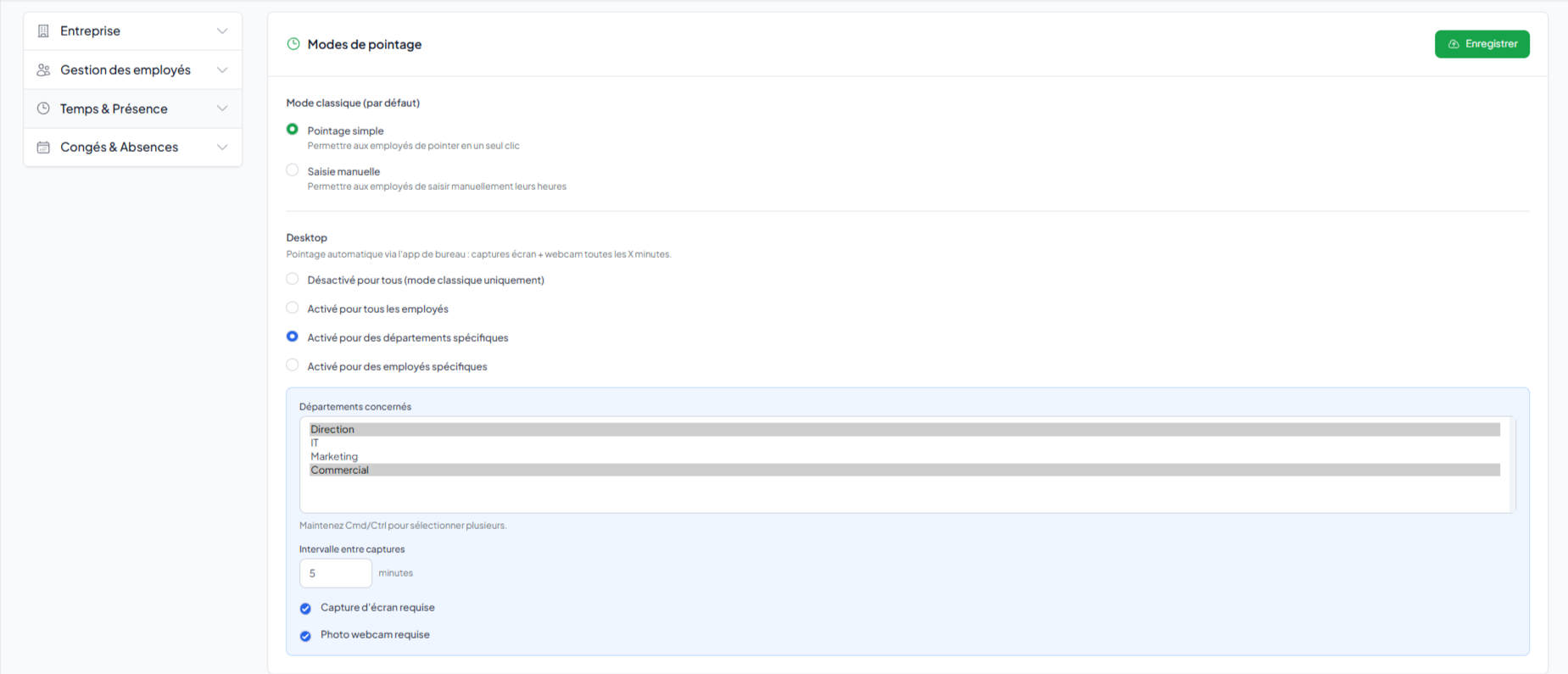
- Dans le bloc Desktop, choisissez la portée : Désactivé pour tous, Activé pour tous les employés, Activé pour des départements spécifiques ou Activé pour des employés spécifiques.
- Réglez l'Intervalle entre captures en minutes, puis cochez Capture d'écran requise ou Photo webcam requise selon le besoin.
- Cliquez sur Enregistrer pour appliquer ; vérifiez que les collaborateurs ont installé l'application de bureau et accordé les permissions écran et webcam.
Options d'activation
Paramètres de capture
Géolocalisation & géofencing
Définissez des zones de travail autorisées avec un rayon personnalisable pour chaque emplacement. Trois modes sont disponibles : strict (bloque le pointage hors zone), avertissement (alerte mais autorise) ou désactivé. Assignez des emplacements par département ou par employé.
Modes de géofencing
Configuration des emplacements
- Créer un emplacement — nom, adresse, coordonnées GPS (saisie ou sélection sur carte)
- Définir le rayon — zone autorisée en mètres autour du point central
- Assigner — rattacher à un département ou à des employés spécifiques

Reconnaissance faciale
Activez la vérification d'identité par reconnaissance faciale lors du pointage. L'employé ou l'administrateur enregistre un visage de référence, puis le système vérifie l'identité à chaque pointage avec un score de confiance.
- Enregistrement — l'employé ou l'administrateur capture une photo de référence via la webcam
- Vérification — à chaque pointage, le système compare le visage avec la photo de référence
- Score de confiance — un score de 0 à 1 détermine si l'identité est confirmée
- Seuil configurable — le seuil minimum de confiance est paramétrable dans la configuration

Gestion des pauses
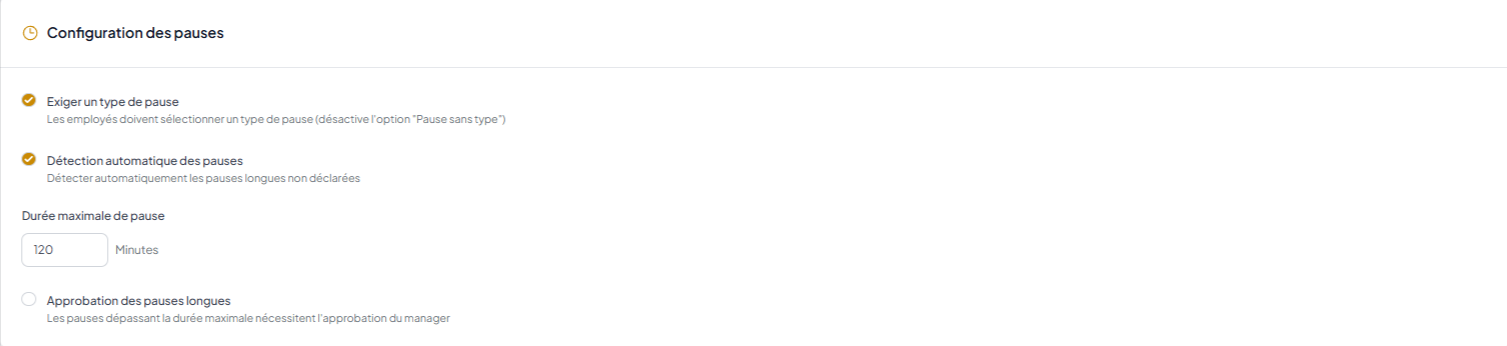
Les pauses sont suivies avec heure de début et fin, type (déjeuner, café, etc.), durée calculée automatiquement. Configurez les types de pauses, la distinction payé/non payé et les captures photo optionnelles.
Comment faire
- Pendant votre journée, ouvrez Temps & Présence › Supervision - Pointage et cliquez sur Démarrer la pause.
- Choisissez le Type de pause (déjeuner, café, prière, personnel) ; la durée est calculée automatiquement.
- À la reprise, cliquez sur Terminer la pause ; l'heure de fin et la durée sont enregistrées.
- Pour configurer les types de pauses et le caractère payé / non payé, allez dans Personnalisation › Temps & Présence, section Modes de pointage.
Informations par pause
Plannings de travail
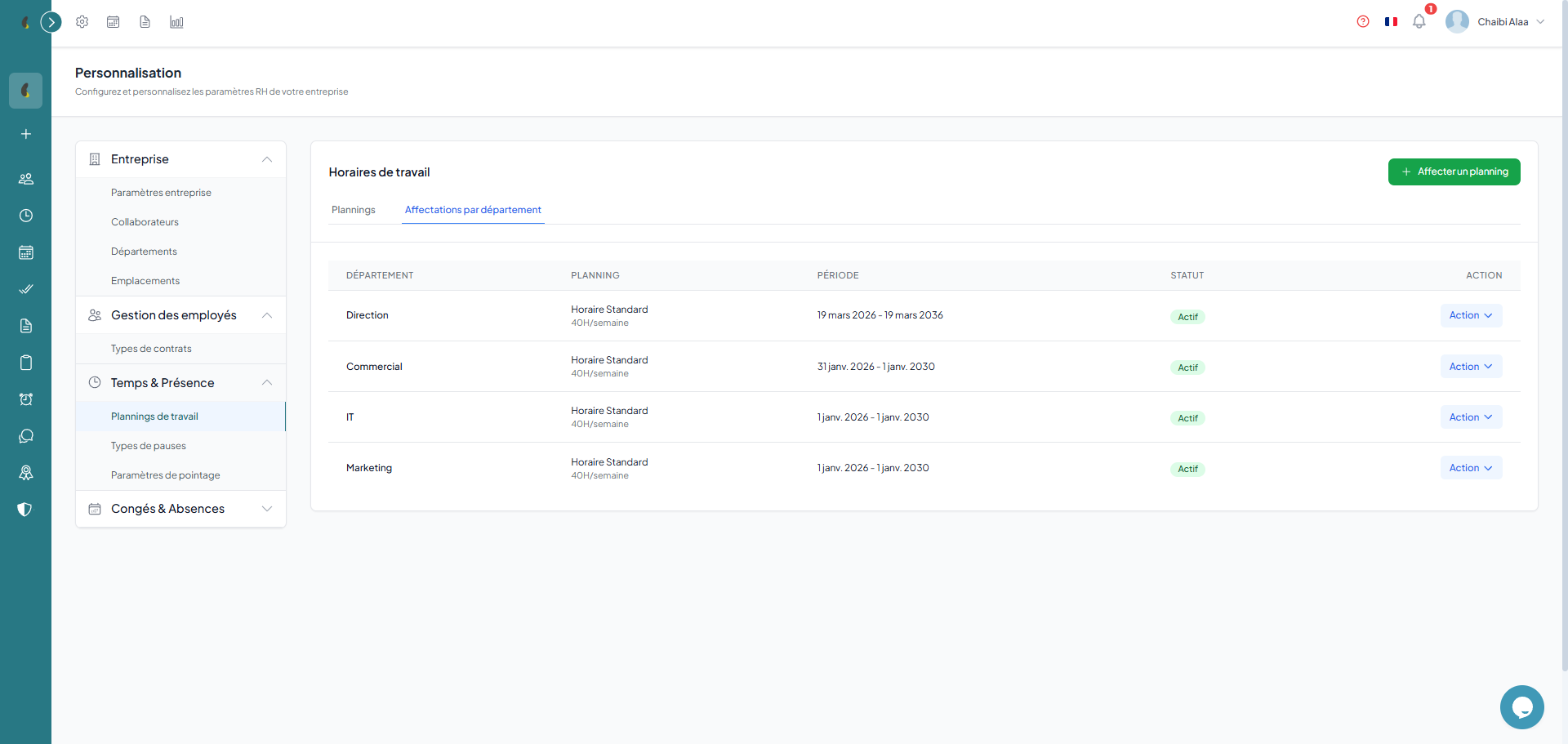
Créez des plannings par défaut pour l'entreprise avec les horaires par jour de la semaine. Les départements peuvent avoir leur propre planning, et chaque employé peut avoir un planning personnalisé qui surcharge celui du département.
Niveaux de planning
- Entreprise — planning par défaut pour tous les employés (ex: Lun-Ven 8h-17h)
- Département — surcharge le planning entreprise pour un département spécifique
- Employé — surcharge le planning département pour un employé individuel
Configuration par jour
Pour chaque jour de la semaine, définissez : heure de début, heure de fin, et si le jour est travaillé ou non. Les horaires flexibles permettent de définir une plage horaire plutôt qu'une heure fixe.
Suivi de présence
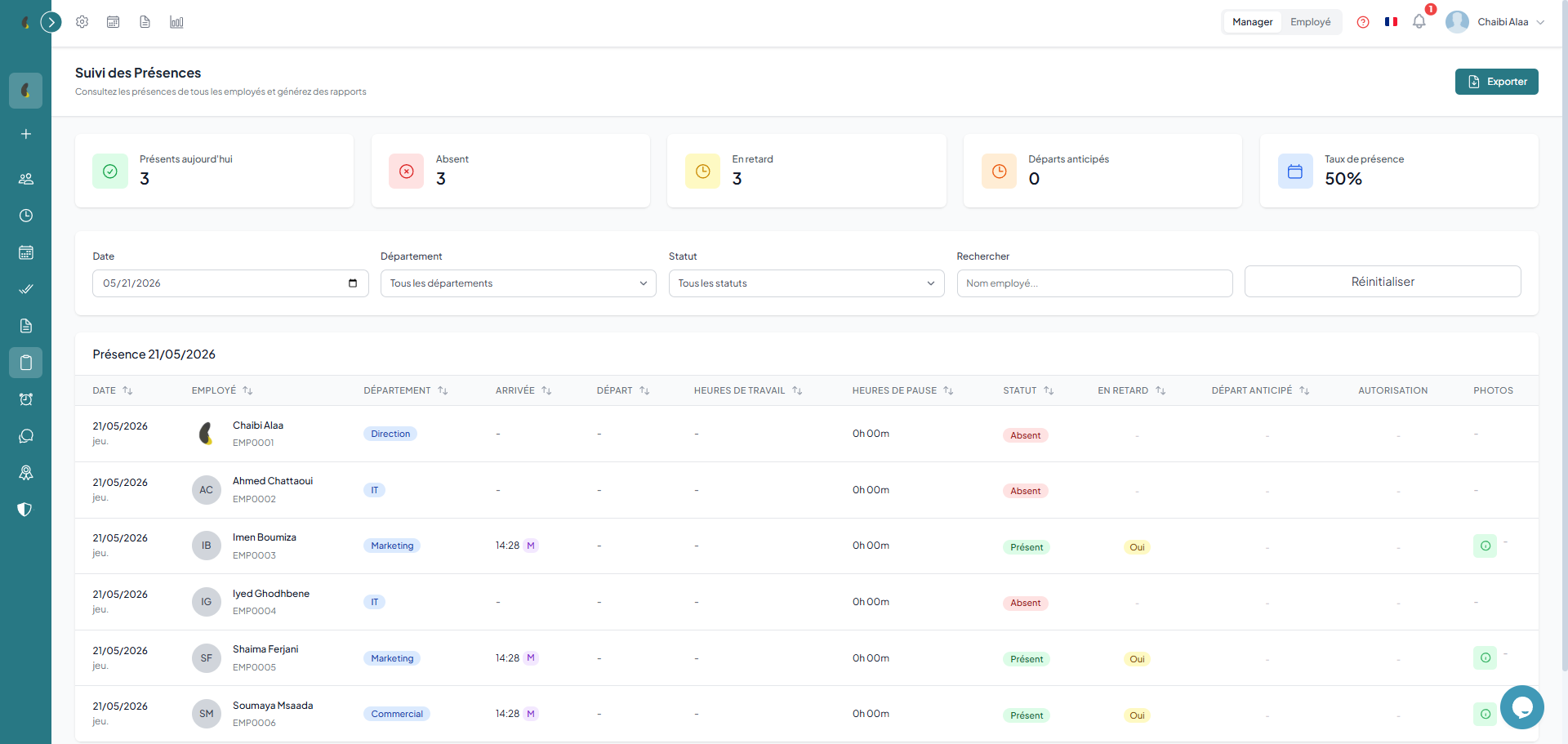
Les fiches de présence sont générées automatiquement à partir des pointages. Chaque entrée a un statut : présent, absent, en retard, en congé ou demi-journée. Filtrez par employé, département et période.
Comment faire
- Allez dans Temps & Présence › Suivi des Présences pour afficher les fiches générées automatiquement à partir des pointages.
- Utilisez les filtres Employé, Département et Période pour cibler les données souhaitées.
- Vérifiez le statut de chaque ligne (Présent, En retard, Absent, En congé, Demi-journée) et créez une entrée manuelle si nécessaire.
- Cliquez sur Exporter pour télécharger les données en Excel, CSV ou PDF avec les filtres actifs.
Statuts de présence
les fiches de présence sont générées automatiquement à partir des pointages. Vous pouvez aussi créer des entrées manuelles pour les managers (entrées hors système).
Export
Exportez les données de présence en Excel, CSV ou PDF avec les filtres actifs (période, département, employé).
Anomalies
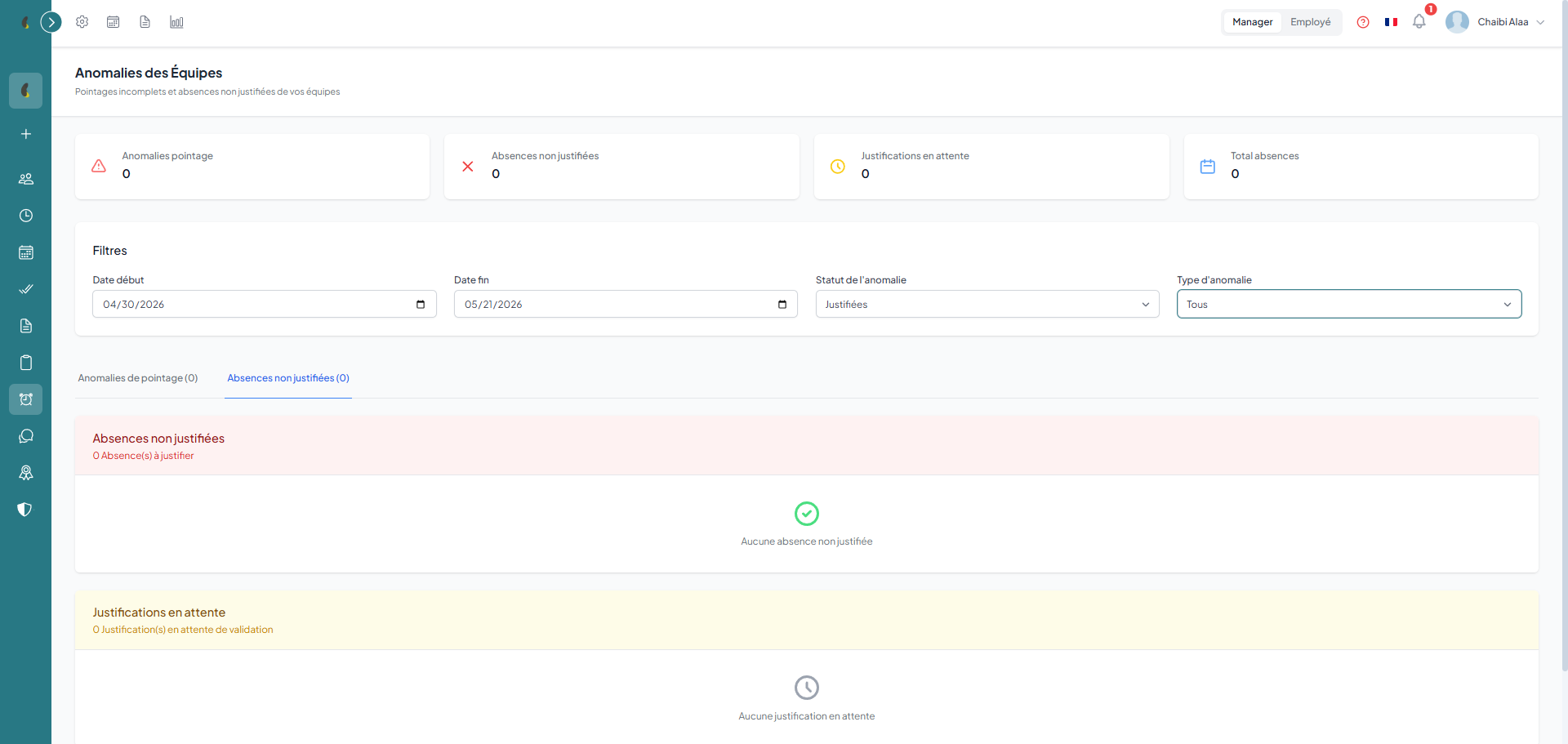
Le système détecte automatiquement les anomalies : pointages manquants, absences injustifiées, retards récurrents. Les managers voient un tableau de bord avec compteurs et alertes pour leur équipe.
Comment faire
- Allez dans Temps & Présence › Anomalies des Équipes pour ouvrir le tableau de bord des anomalies détectées automatiquement.
- Consultez les compteurs par type : Pointage manquant, Absence injustifiée, Retard récurrent et Justification en attente.
- Cliquez sur une anomalie pour voir le détail, puis Justifier ou Valider selon le cas.
- Les employés retrouvent leurs propres anomalies via Temps & Présence › Mes anomalies.
Types d'anomalies détectées
Les managers voient un tableau de bord avec des compteurs en temps réel pour chaque type d'anomalie. Les employés peuvent consulter leurs propres anomalies.
Configuration du pointage
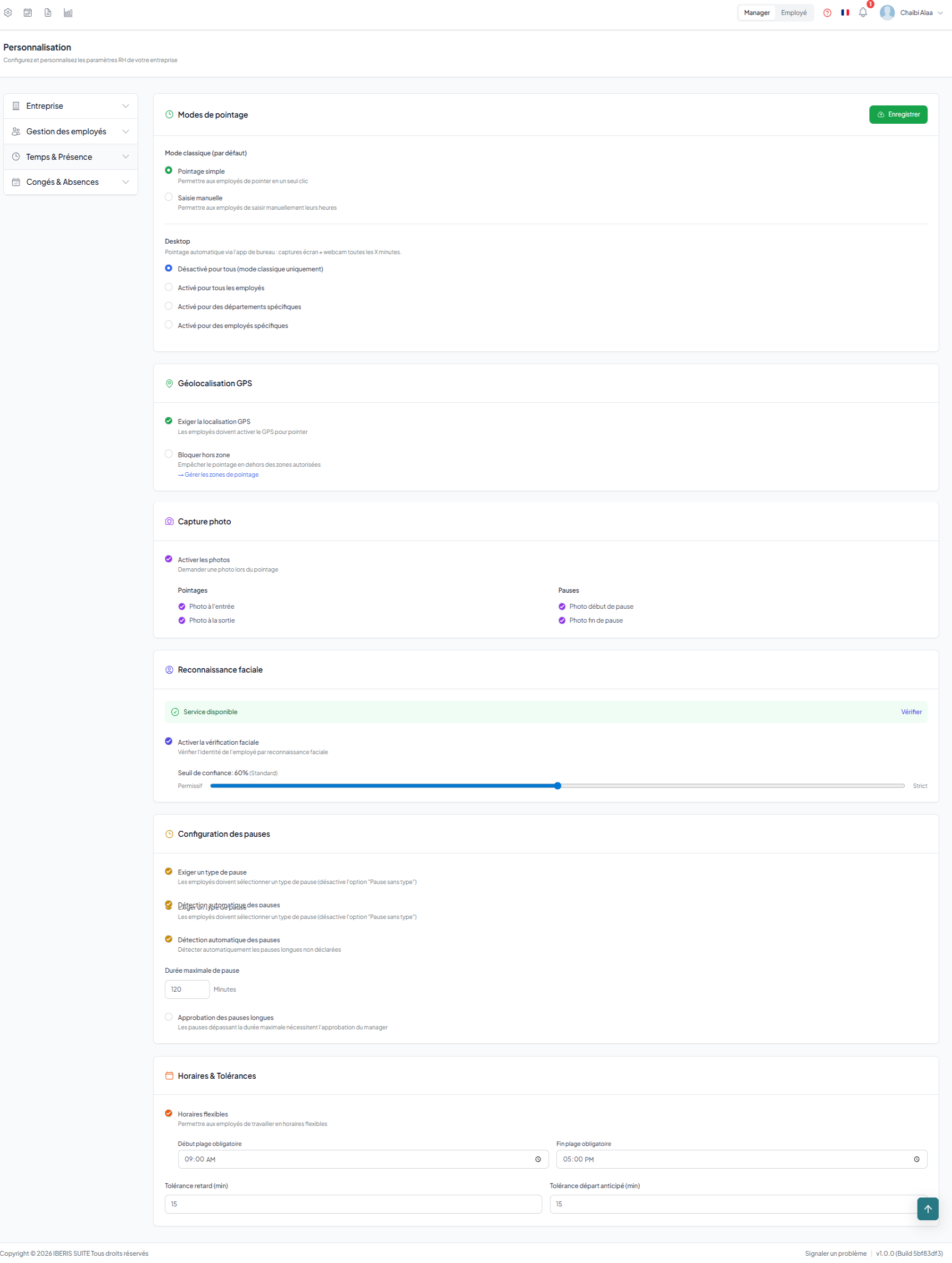
Paramétrez finement le système : obligation de localisation, exigence de photo (à l'arrivée, au départ, aux pauses), seuil de reconnaissance faciale, tolérance de retard (en minutes), horaires flexibles ou fixes, et détection automatique des pauses.
Comment faire
- Allez dans Personnalisation › Temps & Présence puis ouvrez la section Modes de pointage (accès administrateur uniquement).
- Activez les options souhaitées : Localisation requise, Photo requise, Reconnaissance faciale et son seuil de confiance.
- Réglez la Tolérance retard en minutes, choisissez Horaires flexibles ou fixes, et activez la Détection auto pauses et la Durée max pause.
- Cliquez sur Enregistrer ; les changements s'appliquent immédiatement à tous les employés.
Paramètres disponibles