Aide
Gestion des congés
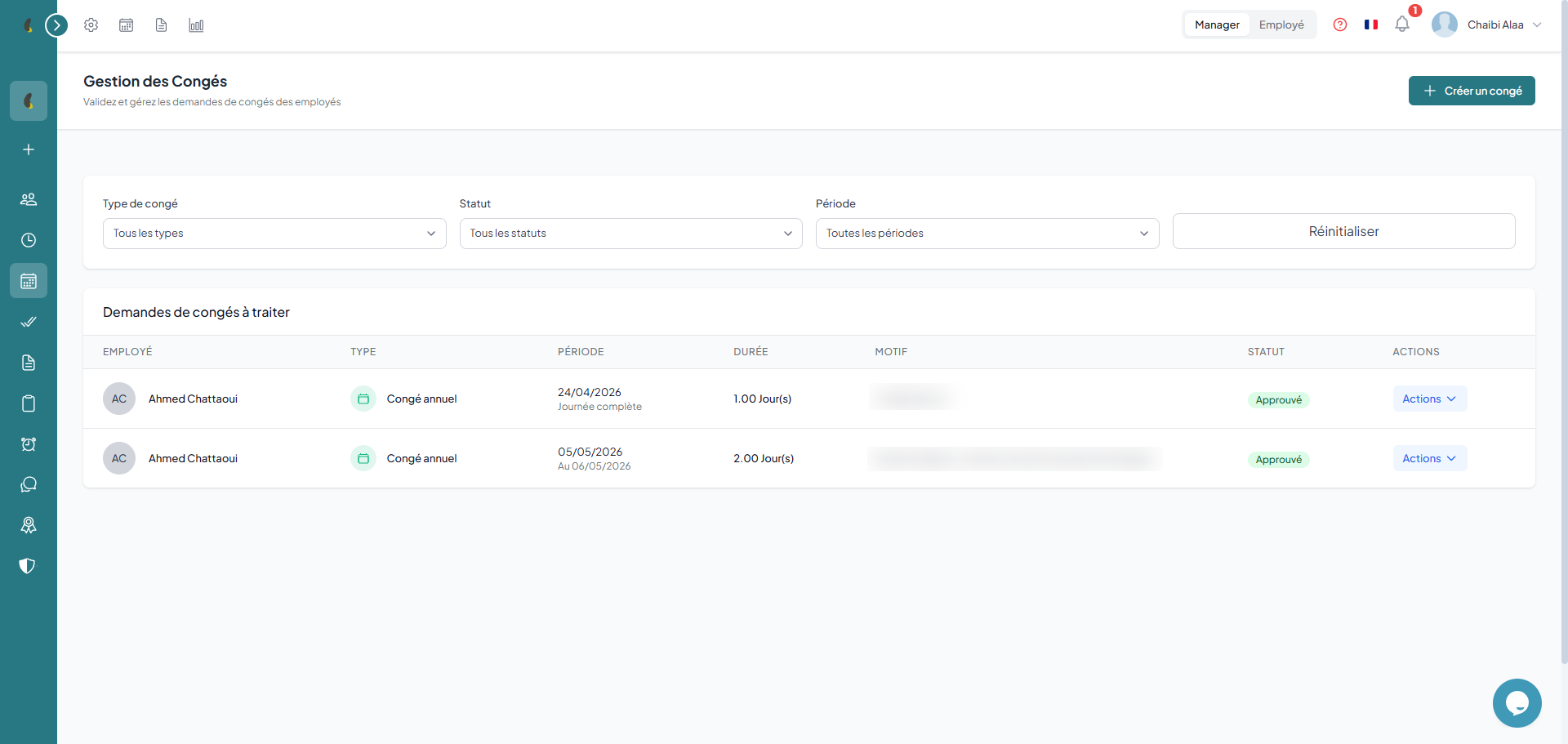
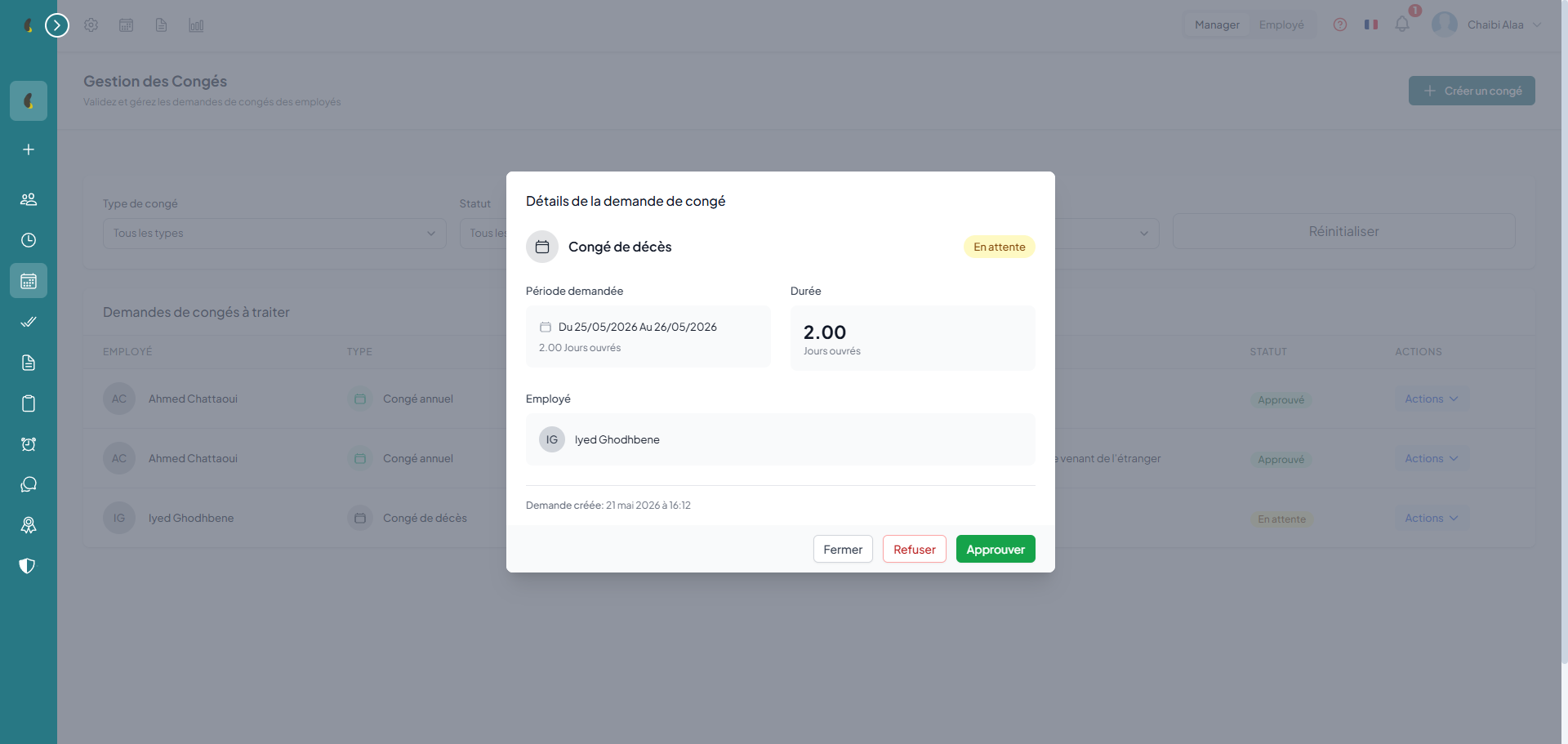
Demandes de congés
Les employés soumettent une demande en choisissant le type de congé, les dates, l'option demi-journée (matin/après-midi) et un motif. Ils peuvent joindre un justificatif. Le statut est suivi en temps réel : en attente, approuvé, rejeté ou annulé.
Créer une demande
- Type de congé — sélectionnez parmi les types configurés (annuel, maladie, etc.)
- Dates — date de début et date de fin
- Demi-journée — option matin ou après-midi si applicable
- Motif — raison de la demande (optionnel selon configuration)
- Justificatif — pièce jointe si le type de congé l'exige
Cycle de vie d'une demande
Types de congés
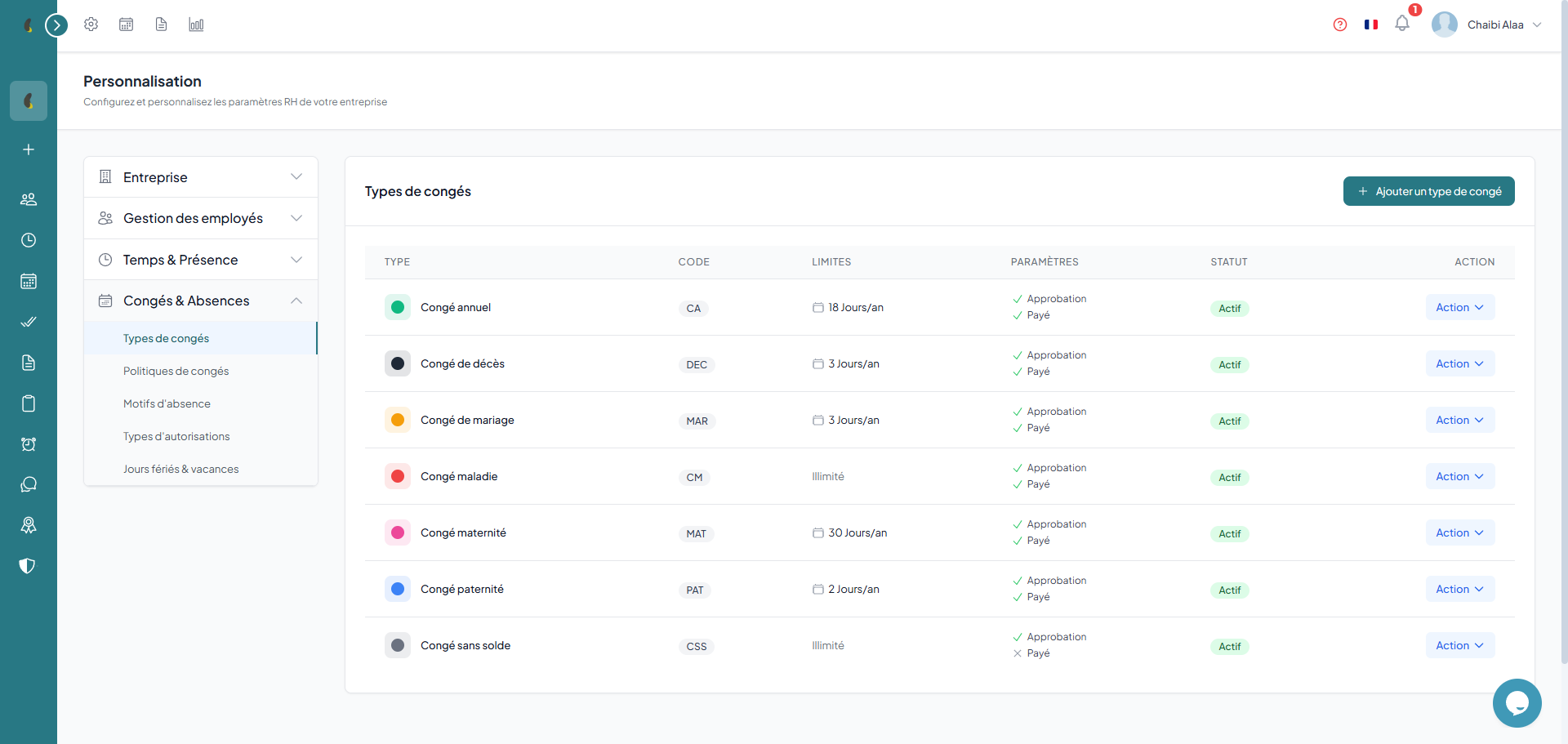
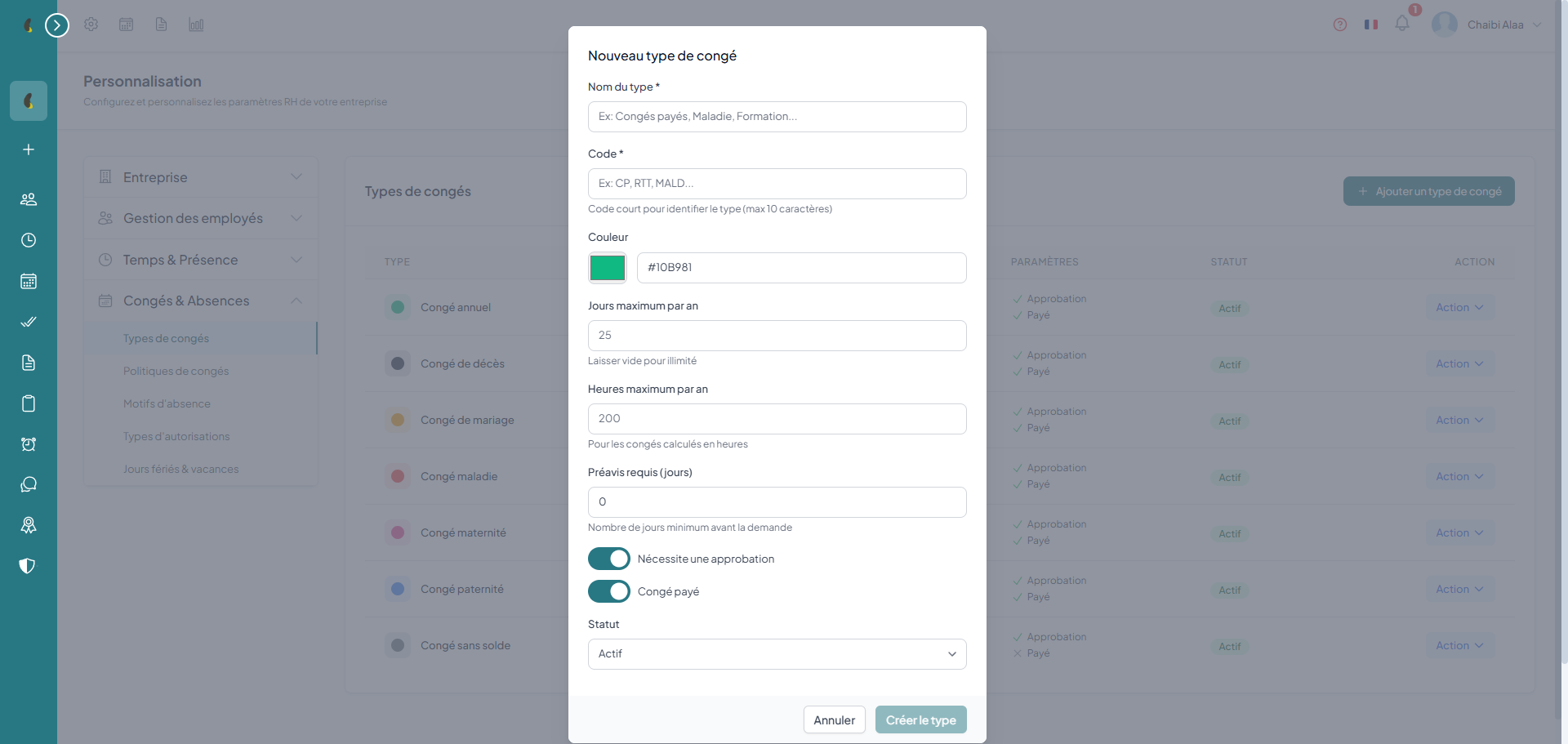
Créez vos propres types de congés avec des règles spécifiques : nombre max de jours par an, jours consécutifs max, préavis minimum, obligation de justificatif, payé ou non. Chaque type a un nom, un code et une couleur.
Comment faire
- Allez dans Personnalisation › Congés & Absences puis cliquez sur Ajouter un type de congé.
- Saisissez le Nom du type (ex. congé annuel, maladie) et choisissez une Couleur d'identification.
- Définissez les règles: Jours maximum par an, Jours consécutifs maximum et le Préavis minimum requis.
- Activez si besoin Justificatif obligatoire, Congé payé et Nécessite une approbation.
- Cliquez sur Enregistrer: le type devient disponible dans les demandes de congé.
Propriétés d'un type de congé
Soldes & allocations
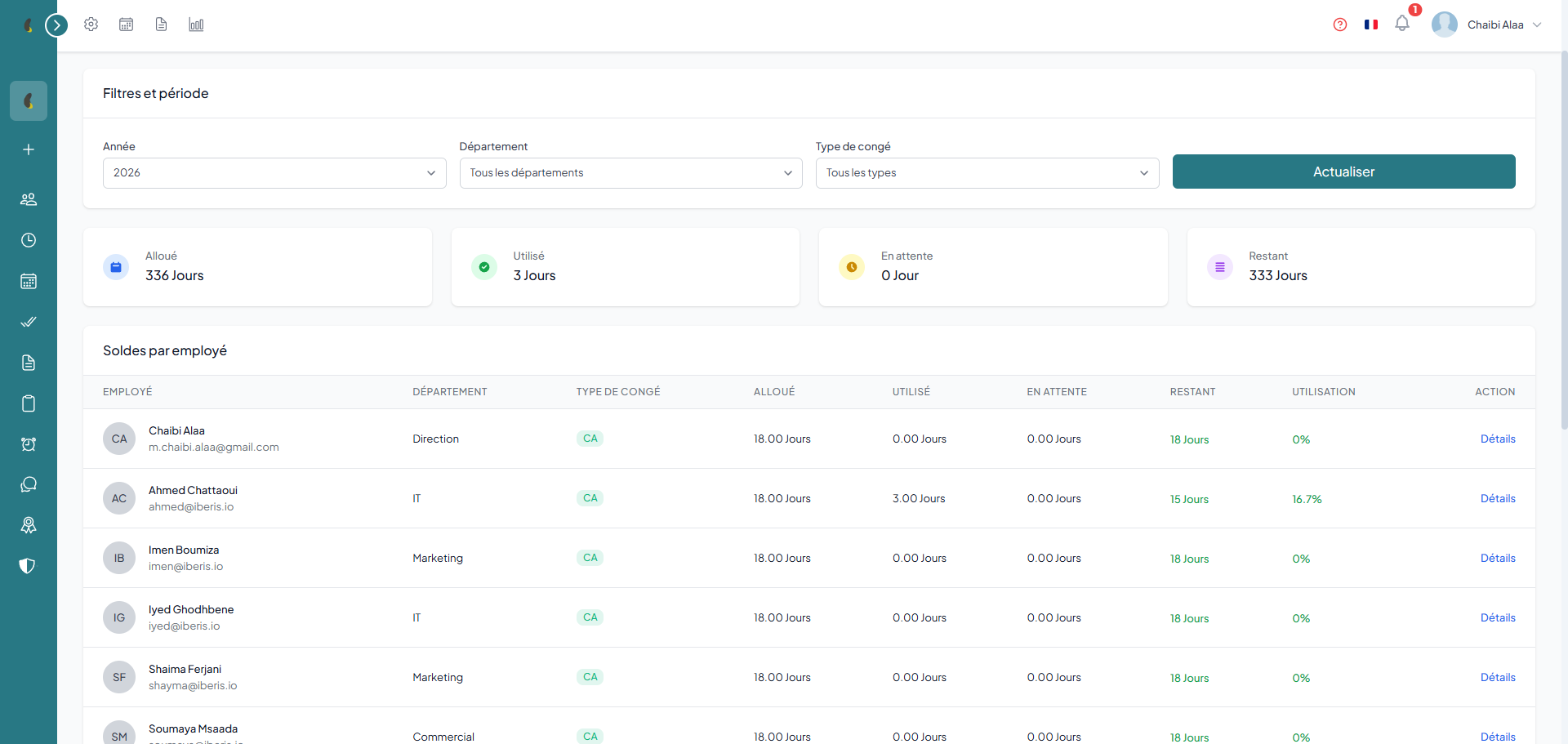
Le système suit automatiquement les soldes par employé et par type de congé : jours alloués, utilisés, en attente et disponibles. Le report de jours d'une année à l'autre est configurable avec date d'expiration.
Comment faire
- Allez dans Rapports › Solde de congés pour afficher les soldes de tous les employés.
- Utilisez les filtres par Employé, Type de congé ou Année pour cibler les données souhaitées.
- Consultez pour chaque ligne les colonnes Alloué, Utilisé, En attente et Disponible.
- Les allocations proviennent de la politique de congé affectée: ajustez-les dans Personnalisation › Congés & Absences si nécessaire.
Composition du solde
Validateurs & approbation
Configurez jusqu'à 5 niveaux d'approbation par département. Chaque validateur peut être limité à certains types de congés, avec des plafonds par demande et par mois. La validation peut être séquentielle ou parallèle.
Configuration d'un validateur
- Département — choisissez le département concerné
- Niveau — de 1 (premier approbateur) à 5 (dernier)
- Employé validateur — la personne qui approuve les demandes
- Types de congés — limiter à certains types (optionnel, tous par défaut)
- Plafonds — max jours par demande et par mois (optionnel)
Politiques de congés
Définissez des politiques réutilisables avec méthode d'accumulation (annuelle, mensuelle), report autorisé, nombre max de jours reportés, prorata première année et politique par défaut.
Comment faire
- Allez dans Personnalisation › Congés & Absences puis cliquez sur Ajouter une politique.
- Saisissez le nom et le nombre de Jours par an alloués ainsi que le mode d'Acquisition (annuel ou mensuel).
- Configurez le Report des jours non utilisés: Report maximum et Expiration du report.
- Activez le Prorata pour calculer l'allocation selon la date d'entrée en cours d'année.
- Cliquez sur Enregistrer puis affectez la politique aux employés concernés.
Paramètres de politique
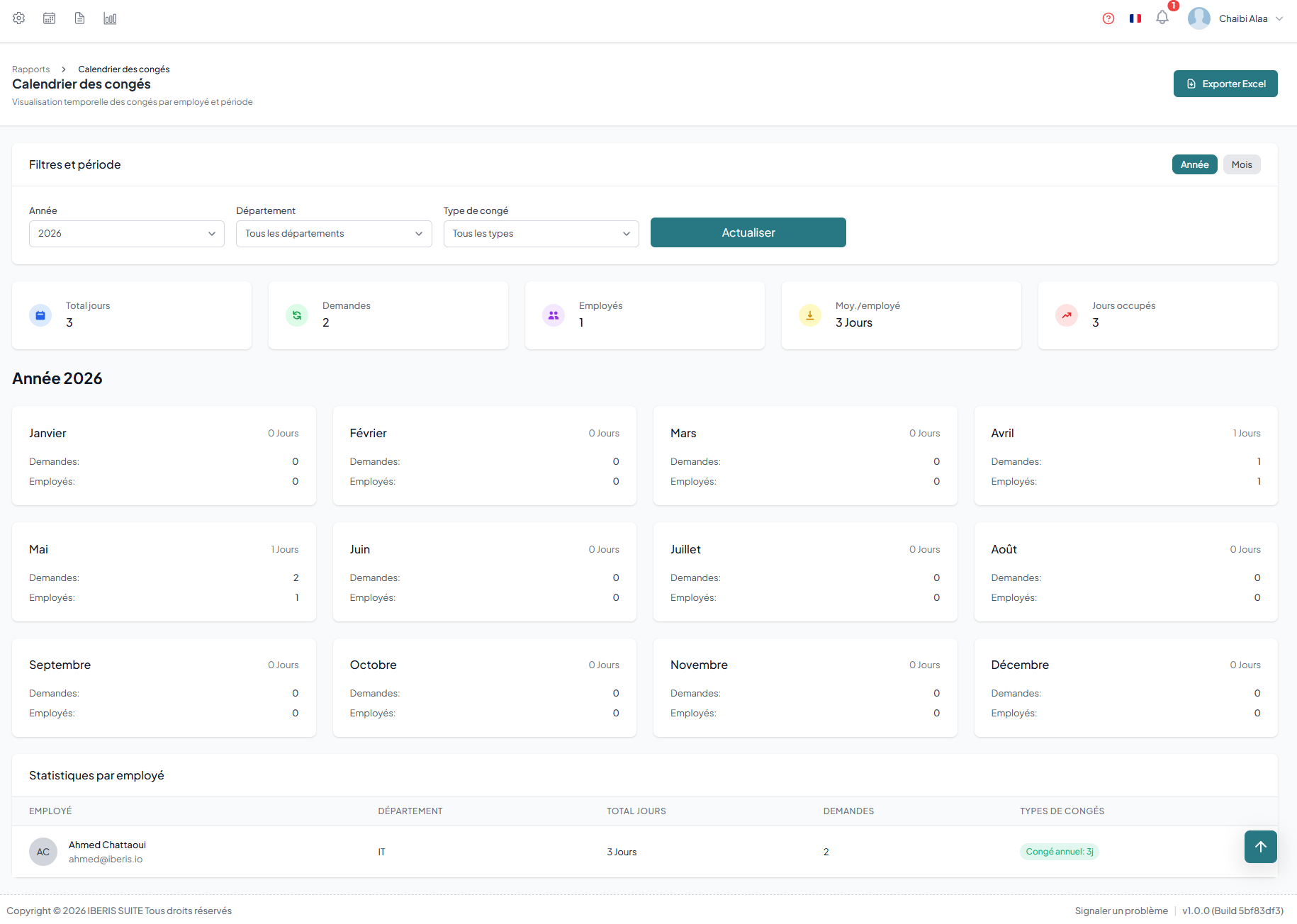
Calendrier des congés
Visualisez les congés de toute l'équipe sur un calendrier interactif. Le système détecte automatiquement les conflits de dates et affiche le taux de couverture de l'équipe.
Comment faire
- Ouvrez le menu Calendrier RH pour afficher la vue mensuelle des congés de l'équipe.
- Repérez les congés par Couleur selon le type et vérifiez la Couverture de l'équipe par jour.
- Repérez les Conflits lorsque plusieurs employés sont absents simultanément.
- Cliquez sur Nouvel événement pour ajouter un événement au calendrier, puis enregistrez.
Fonctionnalités du calendrier