Aide
Rapports & analytics
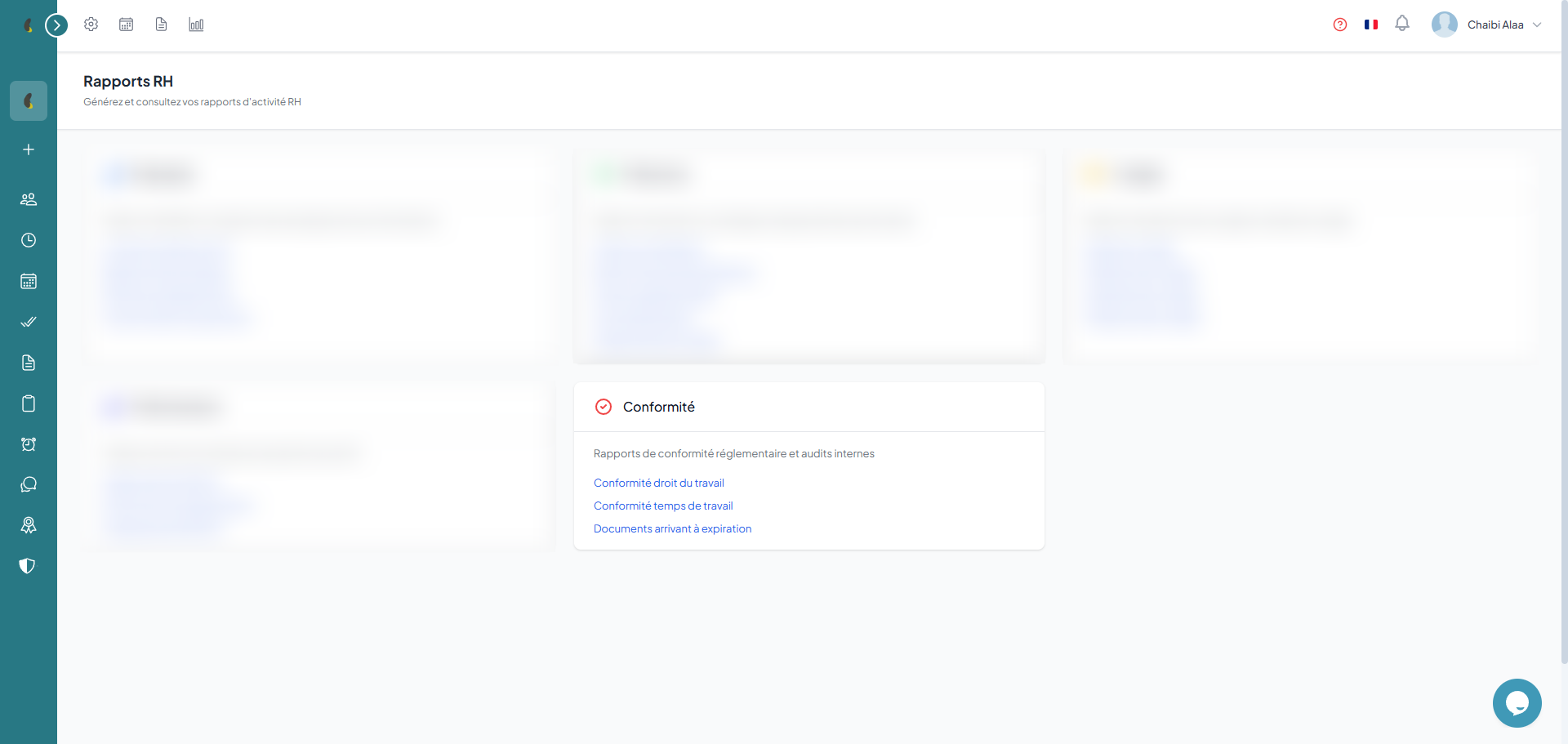
Rapports employés
Quatre rapports disponibles : liste des employés, annuaire avec coordonnées, effectifs par département et analyse du turnover. Tous exportables en Excel et PDF.
Comment faire
- Allez dans Rapports puis dans la carte Employés, cliquez sur le rapport voulu (Liste des employés actifs, Répertoire des employés, Effectif par département ou Taux de rotation).
- Dans le panneau Filtres, sélectionnez le Département, le Statut et une plage de dates si besoin, et les résultats se mettent à jour automatiquement.
- Cliquez sur Réinitialiser pour effacer les filtres et revenir à la vue complète.
- Cliquez sur Exporter puis sur Exporter vers Excel pour télécharger le rapport.
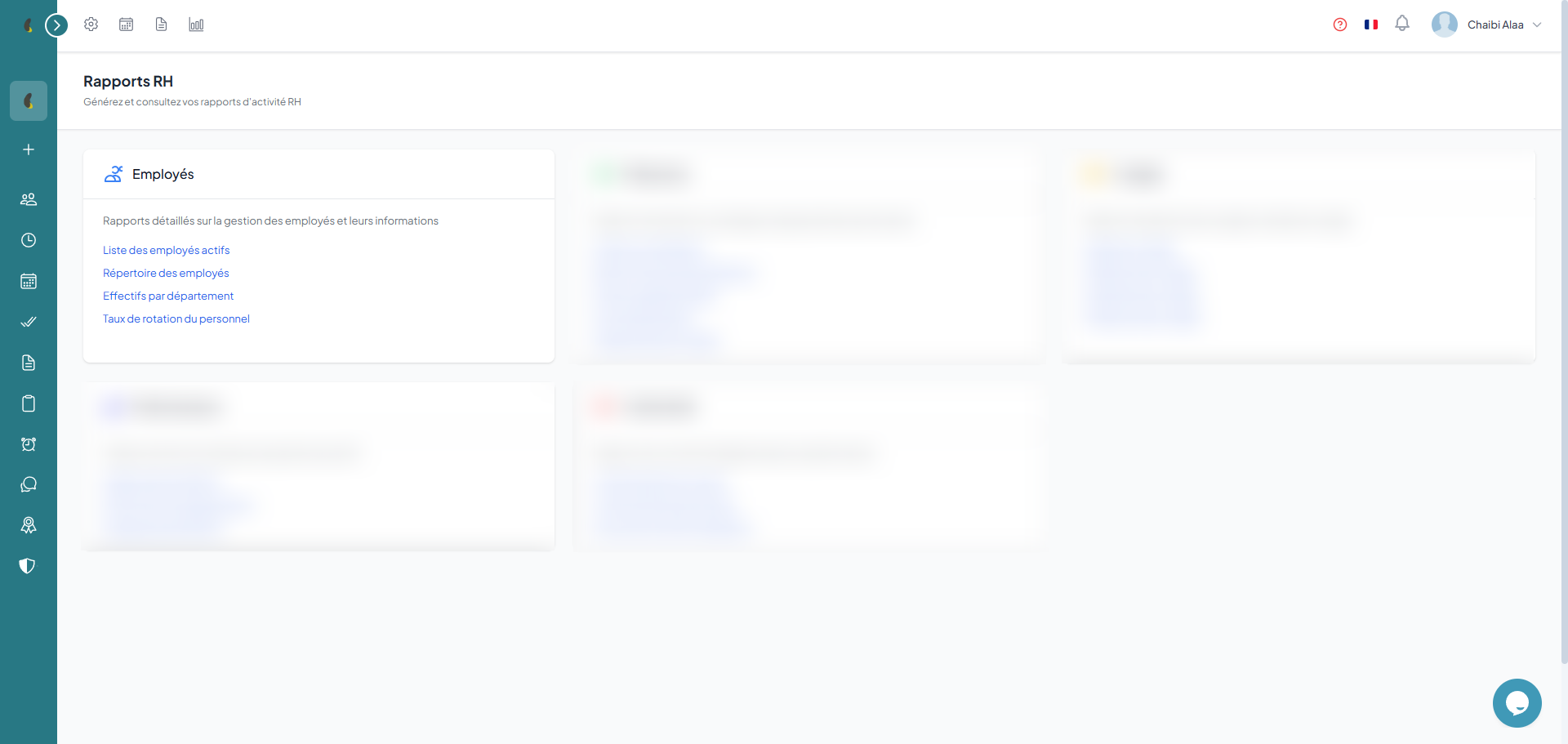
Rapports présence
Cinq rapports : présence quotidienne, présence mensuelle, heures supplémentaires, absentéisme et ponctualité. Filtrez par département, employé et période.
Comment faire
- Allez dans Rapports puis dans la carte Présences, cliquez sur le rapport voulu (Présence quotidienne, Résumé mensuel des présences, Heures supplémentaires, Taux d’absentéisme ou Analyse de ponctualité).
- Choisissez la Date ou la Période et le Département dans le panneau Filtres pour cibler les données à analyser.
- Consultez le tableau et les totaux (heures travaillées, retards, absences) mis à jour selon vos filtres.
- Cliquez sur Exporter puis sur Exporter vers Excel pour récupérer le rapport.
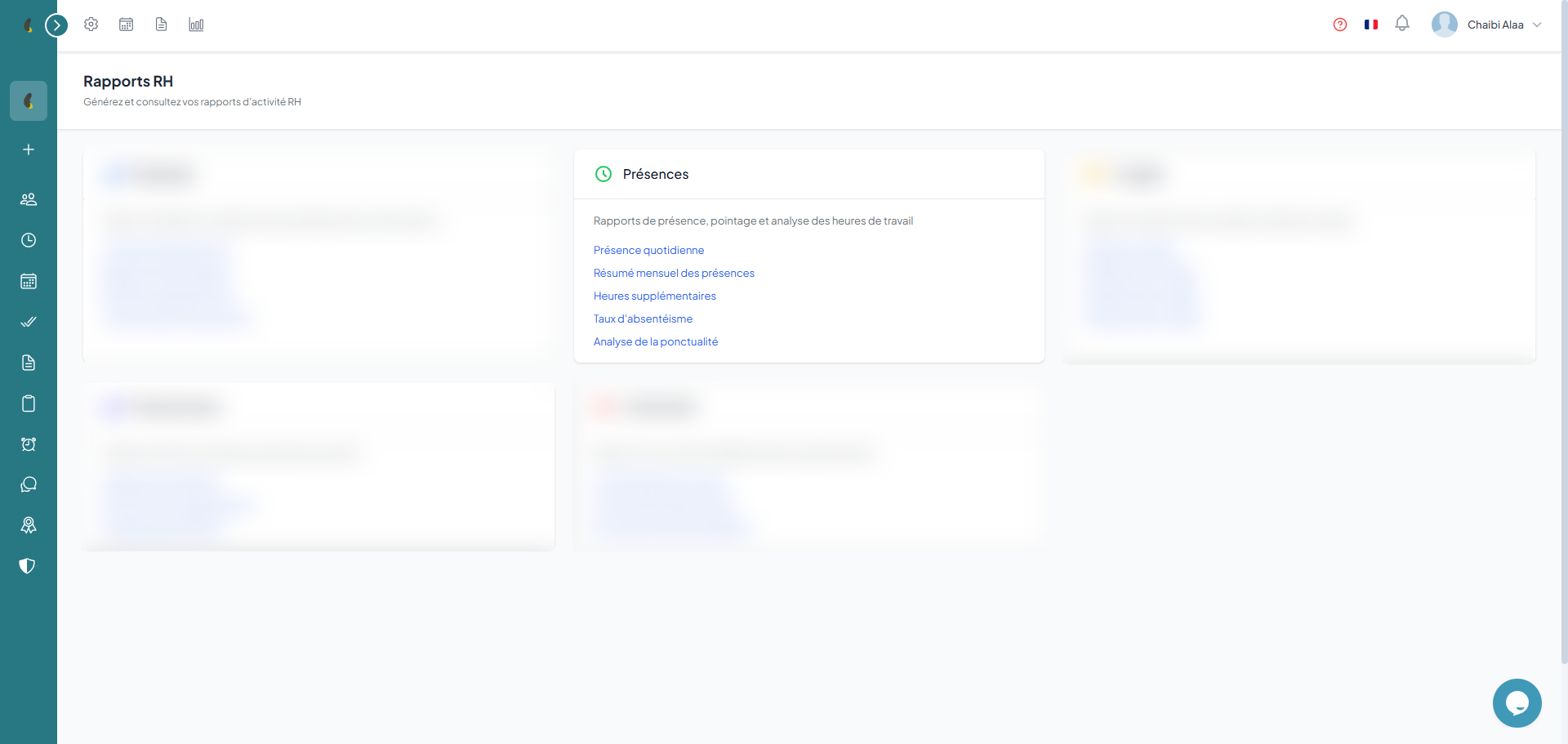
Rapports congés
Quatre rapports : soldes par employé, utilisation par département, calendrier d'équipe et tendances mensuelles. Export en Excel et PDF.
Comment faire
- Allez dans Rapports puis dans la carte Congés, cliquez sur le rapport voulu (Soldes de congés, Utilisation des congés, Calendrier des congés ou Tendances des congés).
- Sélectionnez l’Année, le Type de congé et le Département dans le panneau Filtres pour affiner l’analyse.
- Visualisez les soldes restants, les jours consommés et le calendrier des absences de l’équipe.
- Cliquez sur Exporter puis sur Exporter vers Excel pour partager le rapport.
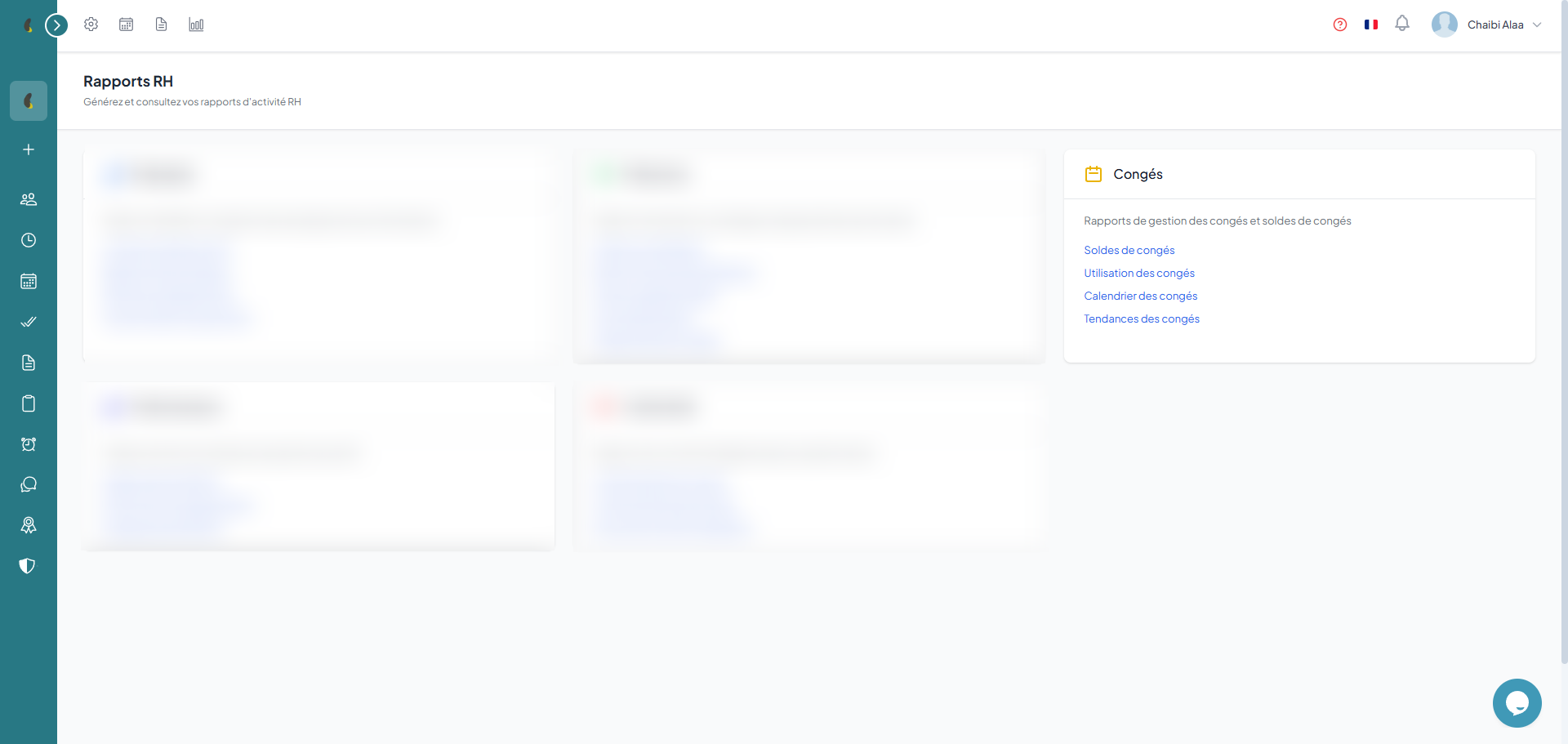
Rapports performance
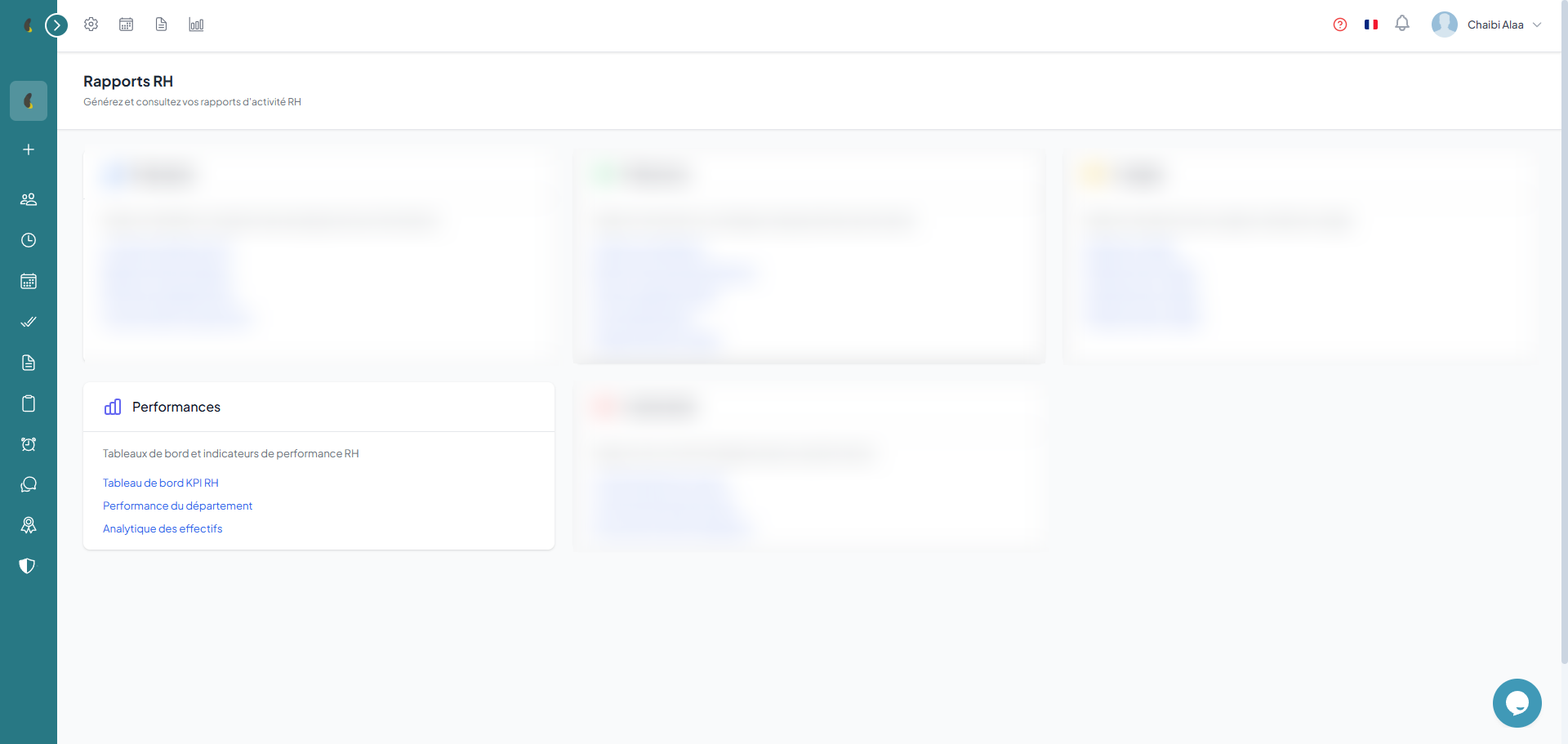
Tableau de bord KPI avec indicateurs clés, performance par département et analytiques de la main-d'œuvre.
Comment faire
- Allez dans Rapports puis dans la carte Performance, cliquez sur le rapport voulu (Tableau de bord KPI, Performance par département ou Analyse des effectifs).
- Choisissez la Période et le Département dans le panneau Filtres pour cadrer les indicateurs affichés.
- Analysez les KPI, les scores par équipe et les graphiques de tendance.
- Cliquez sur Exporter puis sur Exporter vers Excel pour diffuser les résultats.
Rapports conformité
Vérifiez la conformité au droit du travail et aux horaires de travail. Rapports d'expiration des documents et de conformité légale.
Comment faire
- Allez dans Rapports puis dans la carte Conformité, cliquez sur le rapport voulu (Conformité au droit du travail, Conformité du temps de travail ou Expiration des documents).
- Définissez la Période et le Département dans le panneau Filtres pour cibler les contrôles à vérifier.
- Repérez les alertes signalées (dépassements d’horaires, documents expirés ou manquants) mises en évidence dans le rapport.
- Cliquez sur Exporter puis sur Exporter vers Excel pour archiver la preuve de conformité.