Aide
Procédure disciplinaire & questionnaires
Création du questionnaire
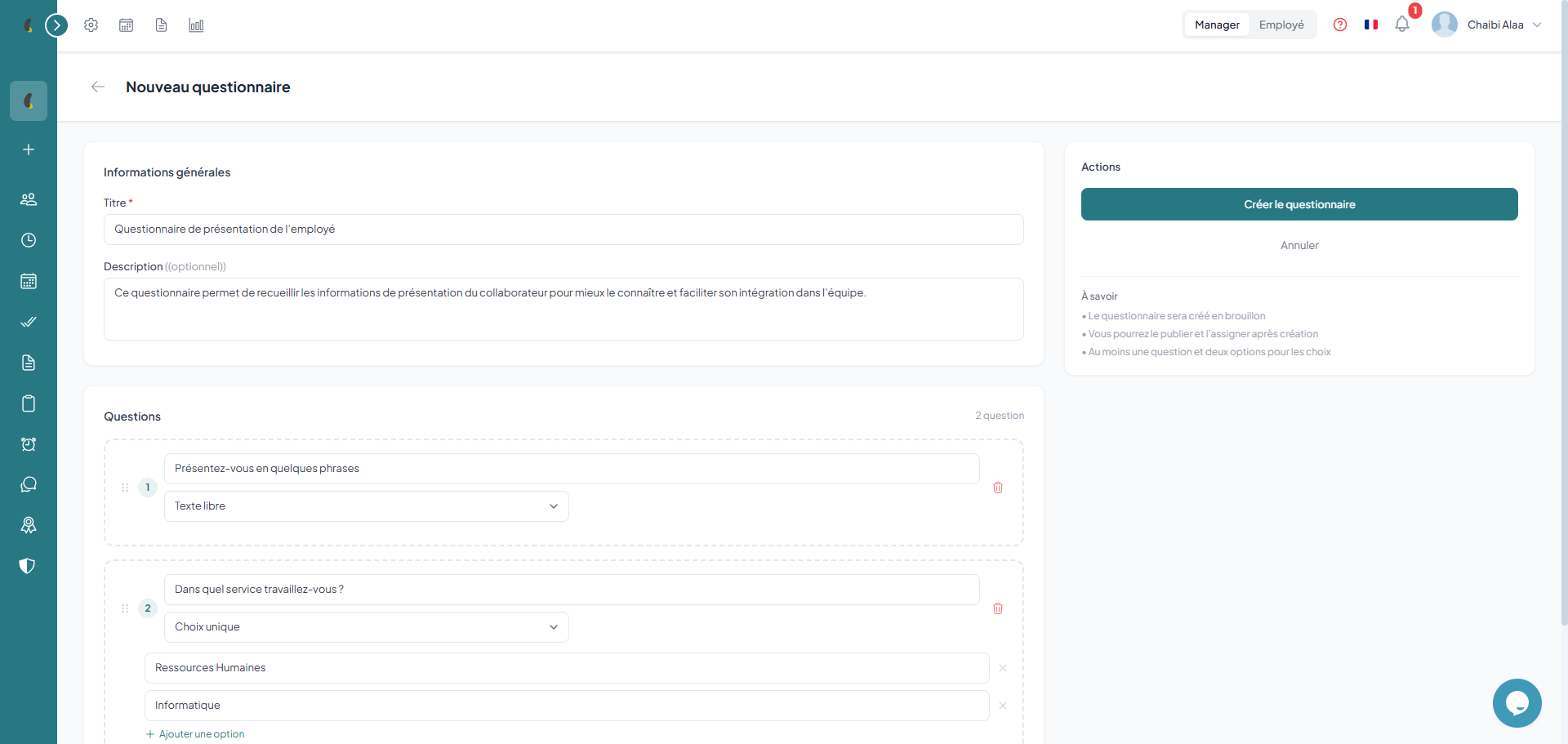
Le service RH crée un questionnaire avec un titre, une description et une liste de questions. Quatre types de questions sont disponibles : texte libre, choix unique (radio), choix multiple (case à cocher) et liste déroulante. Le questionnaire est créé en brouillon et peut être modifié librement tant qu'il n'a pas été publié.
Étapes de création
- Titre — intitulé du questionnaire (ex : "Procédure - Retards répétés")
- Description — contexte et objet de la procédure (optionnel)
- Questions — ajoutez autant de questions que nécessaire avec un ordre défini
- Type par question — choisissez parmi Texte libre, Choix unique, Choix multiple, Liste déroulante
- Options — pour les types autres que texte, listez les choix possibles
Types de questions disponibles
Publication
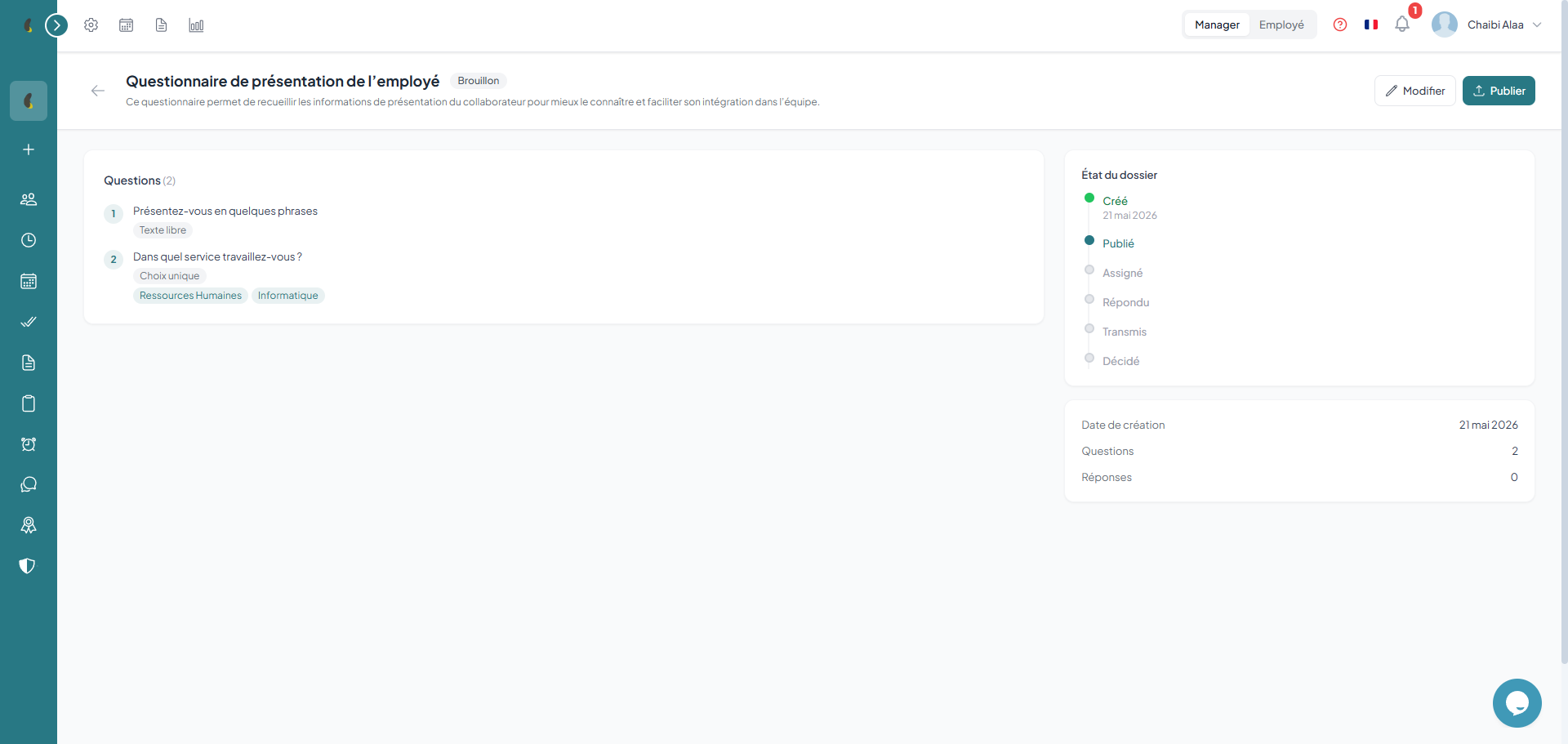
Une fois prêt, publiez le questionnaire pour le rendre assignable aux employés. Après publication, vous ne pouvez plus modifier les questions, seule l'assignation et la suite du workflow sont possibles. Un questionnaire en brouillon peut être supprimé tant qu'il n'a jamais été assigné.
Comment faire
- Allez dans Performance & Discipline › Questionnaires puis ouvrez le questionnaire en Brouillon à publier.
- Vérifiez une dernière fois les questions et leurs types car ils ne seront plus modifiables après publication.
- Cliquez sur le bouton Publier ; le statut passe de Brouillon à Publié.
- Le questionnaire devient assignable aux employés via l'action Assigner.
Cycle de vie du questionnaire
Assignation aux employés
Sélectionnez un ou plusieurs employés concernés par la procédure. Le système envoie automatiquement un email à chacun avec un lien sécurisé par token et une date d'expiration. Le manager peut révoquer un token avant que l'employé n'ait répondu.
Mécanisme d'assignation
- Sélection des employés — un ou plusieurs employés concernés par la procédure
- Génération du token — un lien unique et sécurisé est créé pour chaque employé
- Envoi automatique — email envoyé à chaque destinataire avec le lien
- Expiration — le token a une date limite de validité
- Révocation — le manager peut annuler un lien avant utilisation
canManageDisciplinary peuvent créer et assigner des questionnaires.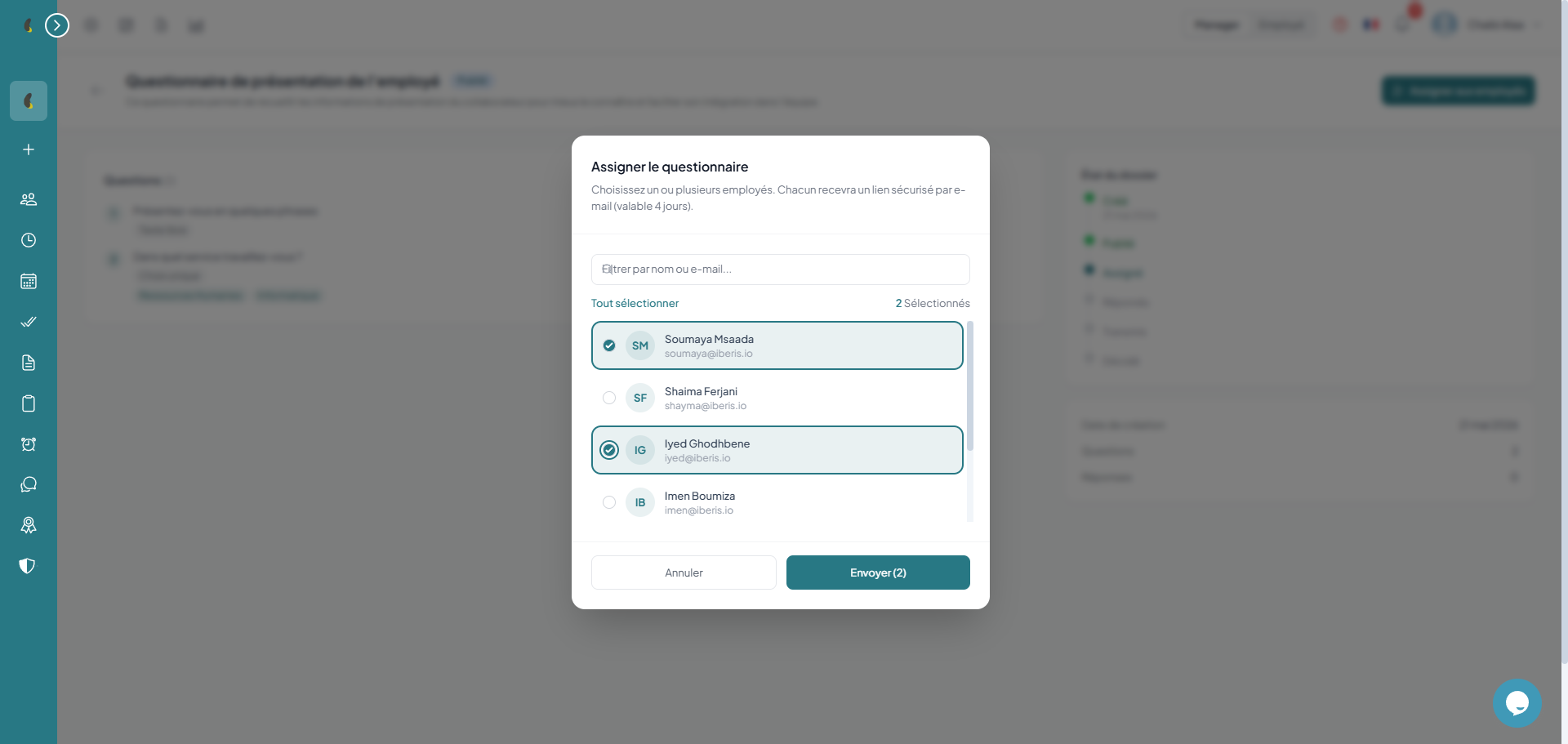
Réponse de l'employé
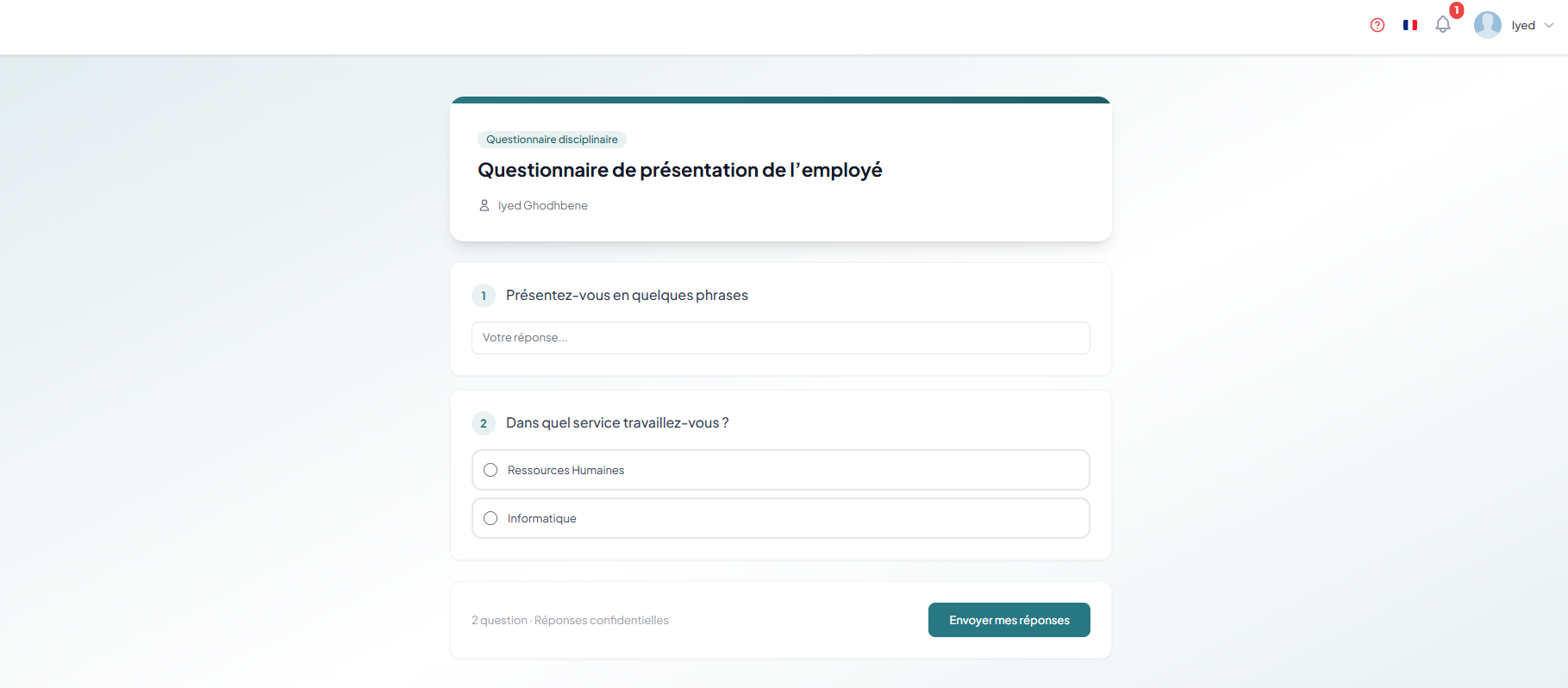
L'employé reçoit un email avec un lien direct vers une page publique (pas besoin de se connecter). Il peut aussi voir ses questionnaires en cours depuis la section "Mes Questionnaires". Il répond aux questions et soumet sa réponse, qui est horodatée et associée à son identifiant.
Comment faire
- Ouvrez l'email reçu et cliquez sur le lien vers la page publique du questionnaire, ou allez dans Performance & Discipline › Mes questionnaires.
- Sélectionnez le questionnaire au statut En attente pour l'ouvrir.
- Répondez à chaque question selon son type (Texte, Choix unique, Choix multiple ou Liste déroulante).
- Cliquez sur Soumettre pour envoyer votre réponse ; elle est horodatée et le statut passe à Soumis.
Deux façons d'accéder au questionnaire
Statuts côté employé
Rondes de complément
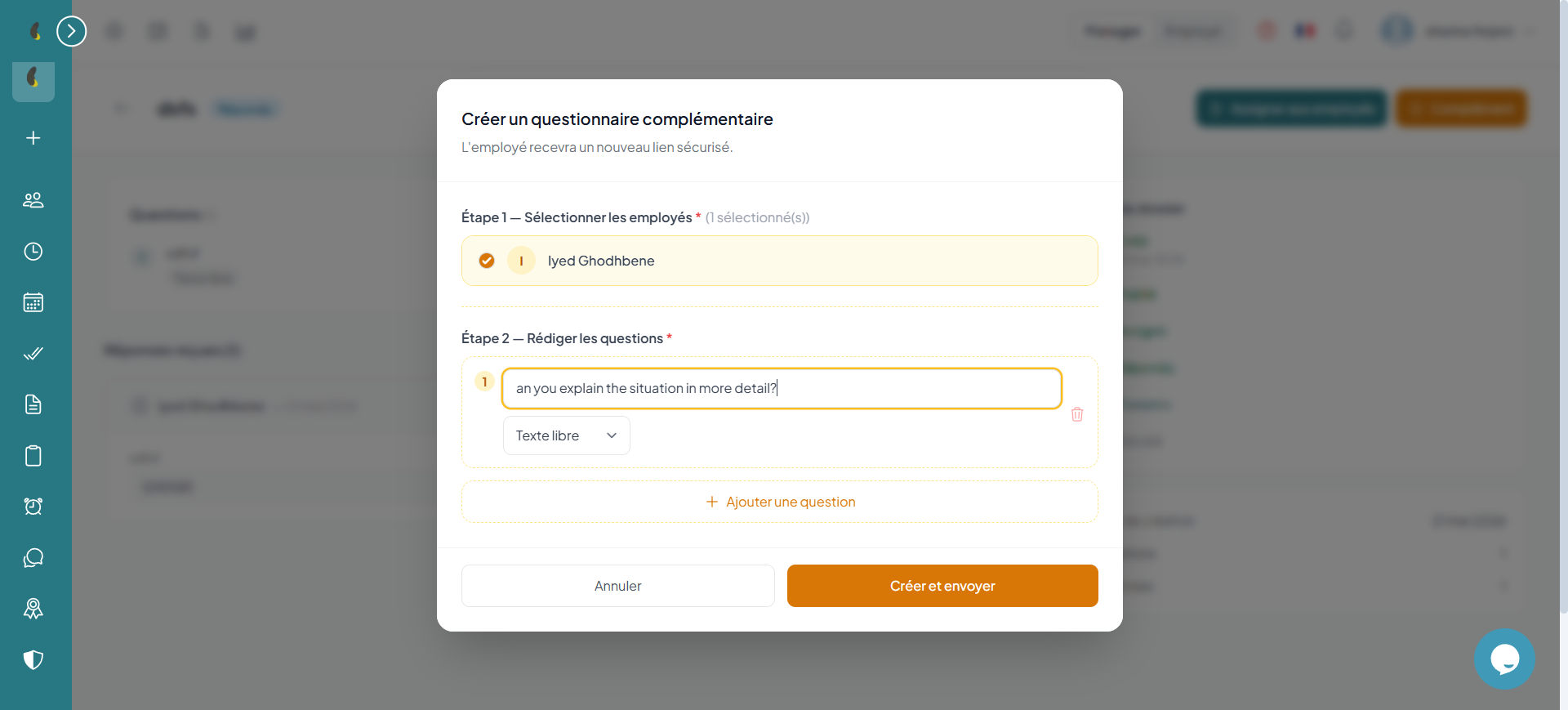
Si la réponse de l'employé est incomplète ou nécessite des éclaircissements, le RH peut créer une ronde de complément avec de nouvelles questions. L'employé reçoit un nouveau lien pour répondre. Plusieurs rondes peuvent s'enchaîner jusqu'à obtenir un dossier complet.
Création d'une ronde de complément
- Consulter la réponse initiale — vérifier les questions et réponses du round précédent
- Ajouter de nouvelles questions — spécifiques aux points à éclaircir
- Envoyer le complément — un nouveau lien est généré et envoyé à l'employé
- Itérer si besoin — plusieurs rondes peuvent s'enchaîner jusqu'à dossier complet
Transmission à la Direction
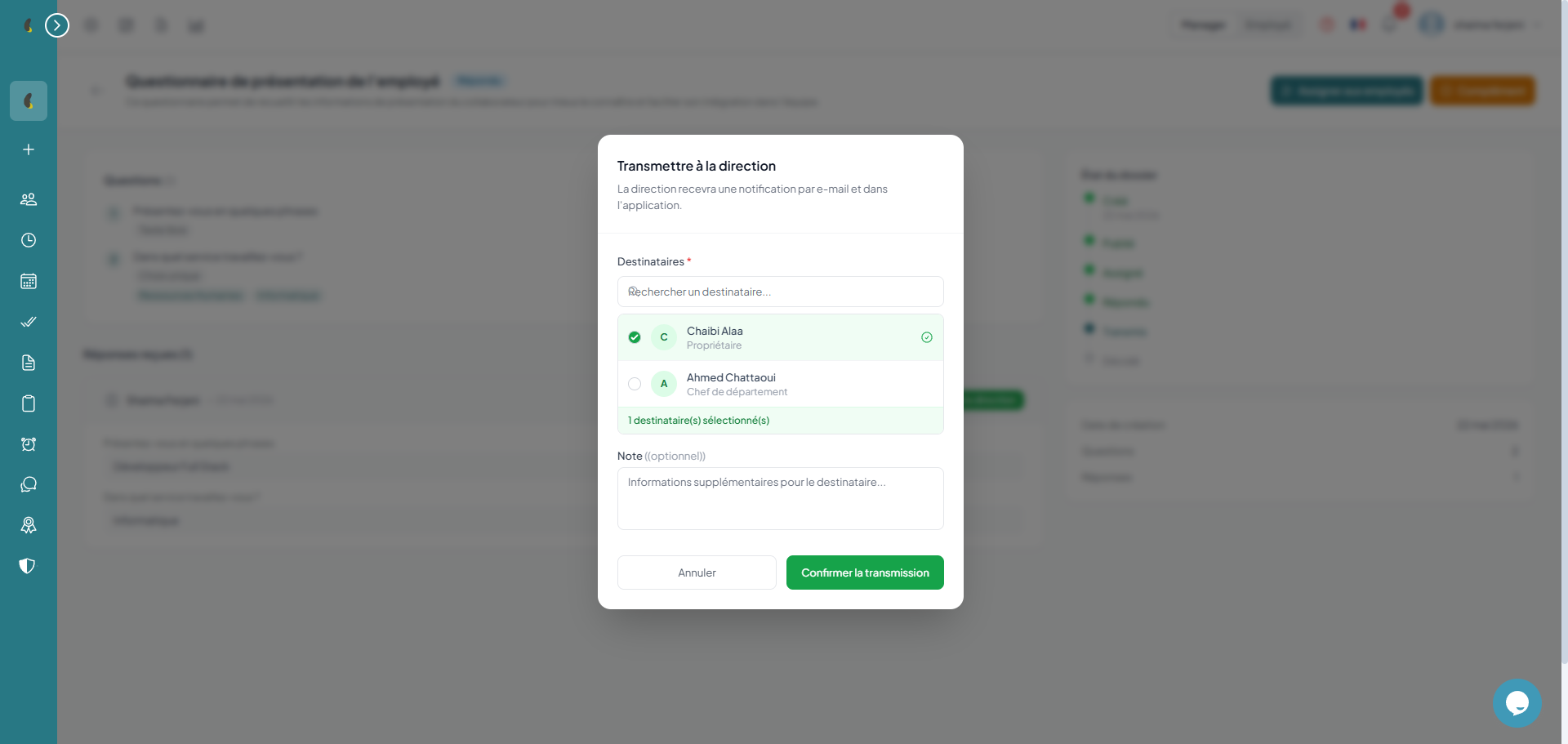
Une fois le dossier complet, le RH transmet l'ensemble (questionnaire + réponses + rondes de complément) à la Direction pour validation. Le RH peut ajouter une note de transmission et choisir les destinataires (Direction, chef de département, RH).
Comment faire
- Allez dans Performance & Discipline › Questionnaires puis ouvrez le questionnaire dont le dossier est complet.
- Cliquez sur Transmettre à la Direction pour préparer l'envoi.
- Rédigez la Note de transmission et sélectionnez les Destinataires (Direction, chef de département, RH).
- Cliquez sur Transmettre ; le dossier complet (questionnaire, réponses et rondes de complément) est envoyé pour validation.
Contenu de la transmission
Validation Direction
La Direction consulte le dossier complet : informations de l'employé (ancienneté, avertissements oraux, dossiers actifs), historique des rondes avec questions et réponses, et la note de transmission. Elle peut alors approuver ou rejeter le dossier avec un commentaire obligatoire.
Comment faire
- Allez dans Performance & Discipline › Validations puis ouvrez le dossier transmis à valider.
- Consultez le profil de l'employé, l'historique des rondes ainsi que la note de transmission.
- Cliquez sur Approuver ou sur Rejeter selon votre décision.
- Saisissez le Commentaire obligatoire justifiant votre choix.
- Confirmez pour enregistrer la décision et faire avancer le workflow.
Le dossier de validation
canValidateDisciplinary accèdent à la section Validations.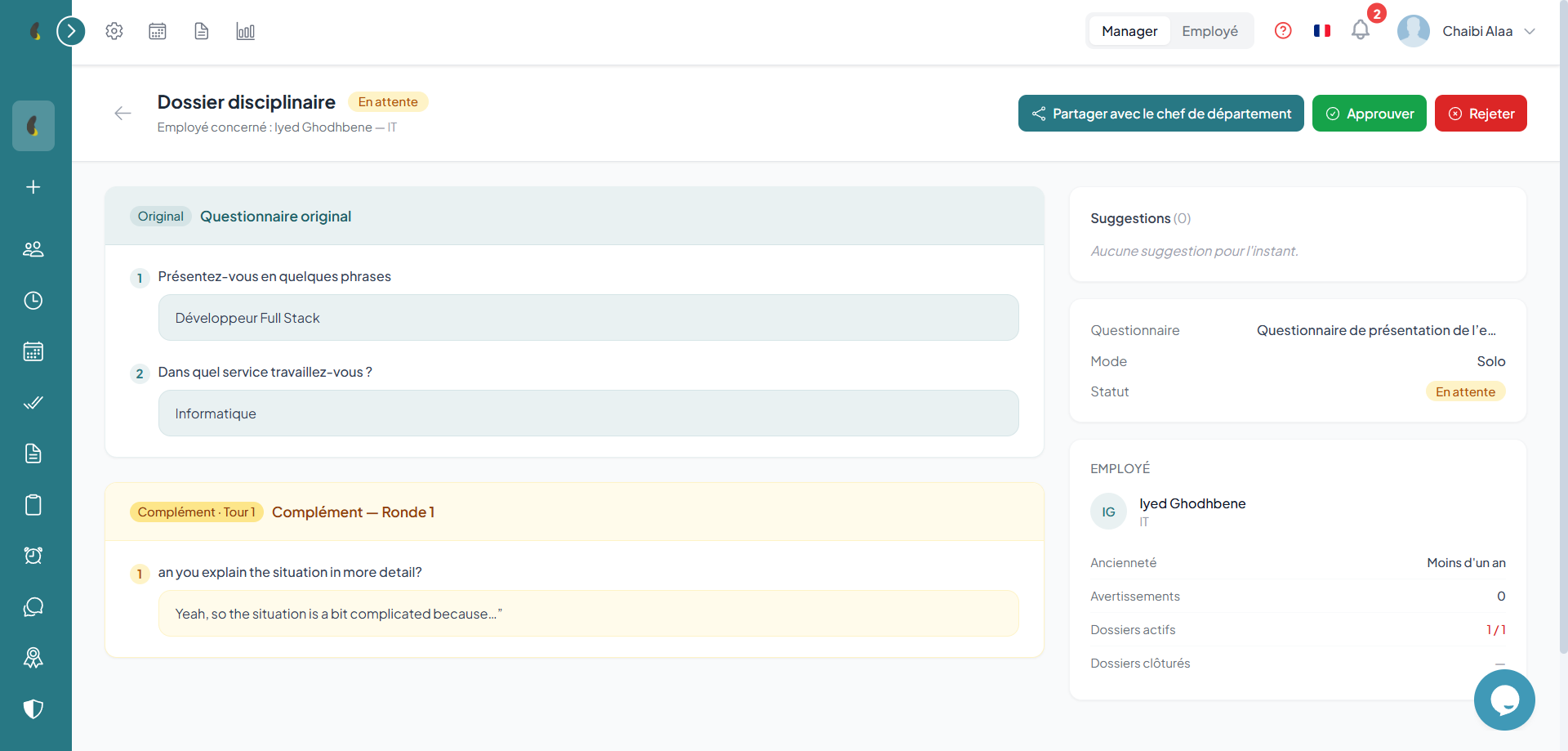
Suggestions & partage
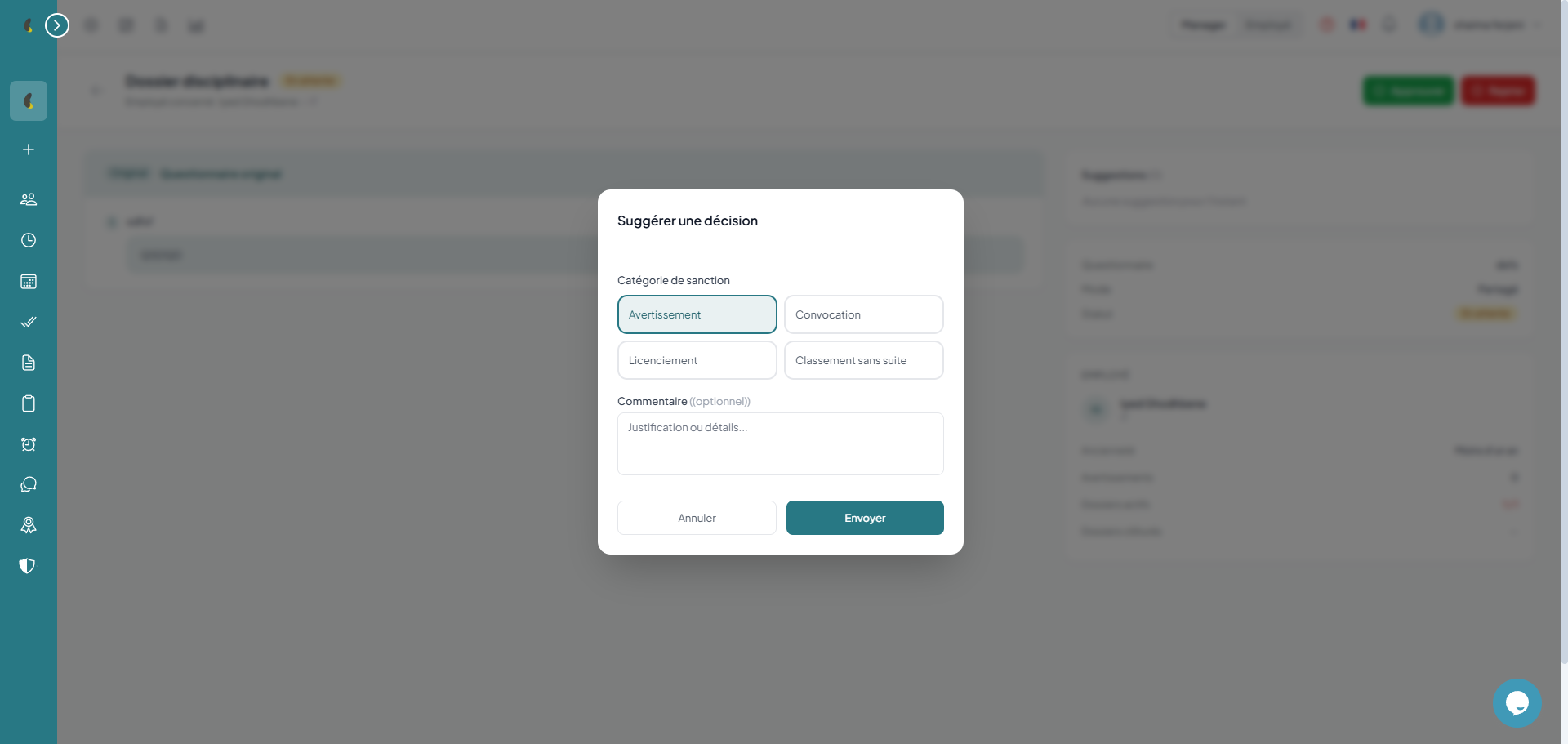
La Direction peut partager le dossier avec le chef de département pour recueillir un avis. Chaque intervenant peut soumettre une suggestion de sanction (avertissement, convocation, licenciement ou classement) accompagnée d'un commentaire. Le mode de partage est soit solo (Direction seule) soit partagé (avec chef de département).
Comment faire
- Allez dans Performance & Discipline › Validations puis ouvrez le dossier concerné.
- Choisissez le mode de partage Solo (Direction seule) ou Partagé (avec le chef de département).
- Cliquez sur Ajouter une suggestion puis sélectionnez la sanction proposée (Avertissement, Convocation, Licenciement ou Classé).
- Ajoutez un Commentaire pour justifier votre avis.
- Cliquez sur Enregistrer pour soumettre la suggestion au dossier.
Modes de partage
Catégories de suggestion
Décision finale & sanction
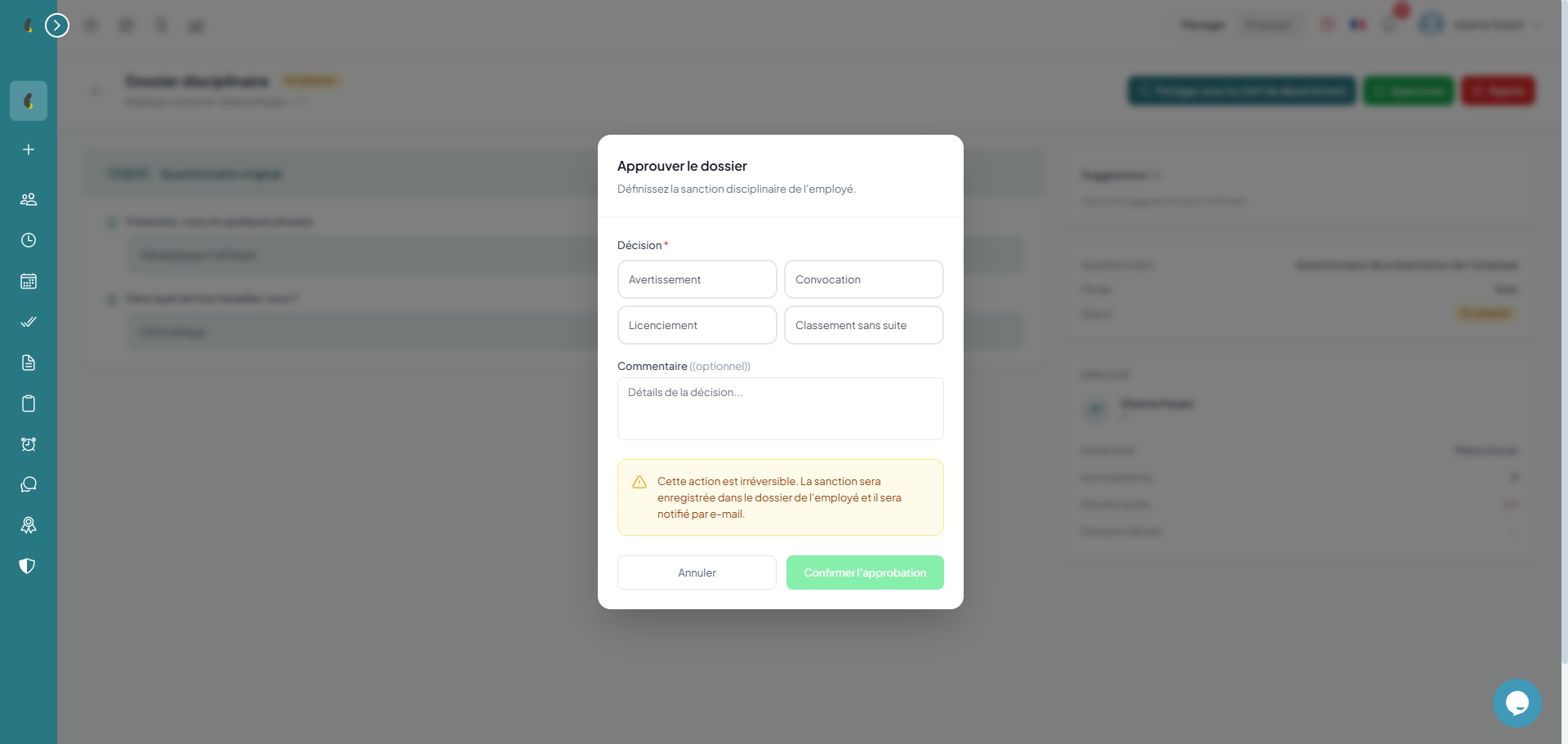
La Direction prend la décision finale en choisissant la sanction parmi quatre catégories : avertissement, convocation à un entretien, licenciement ou classement sans suite. Une situation disciplinaire est créée et tracée dans le dossier de l'employé. Le rejet doit être justifié par un commentaire d'au moins 10 caractères.
Approuver le dossier
- Choix de la sanction — Avertissement / Convocation / Licenciement / Classé
- Commentaire — justification optionnelle de la décision
- Création de la situation — une situation disciplinaire est ajoutée au dossier de l'employé
- Clôture — le questionnaire passe en statut Clôturé
Rejeter le dossier