Aide
Gestion des employés
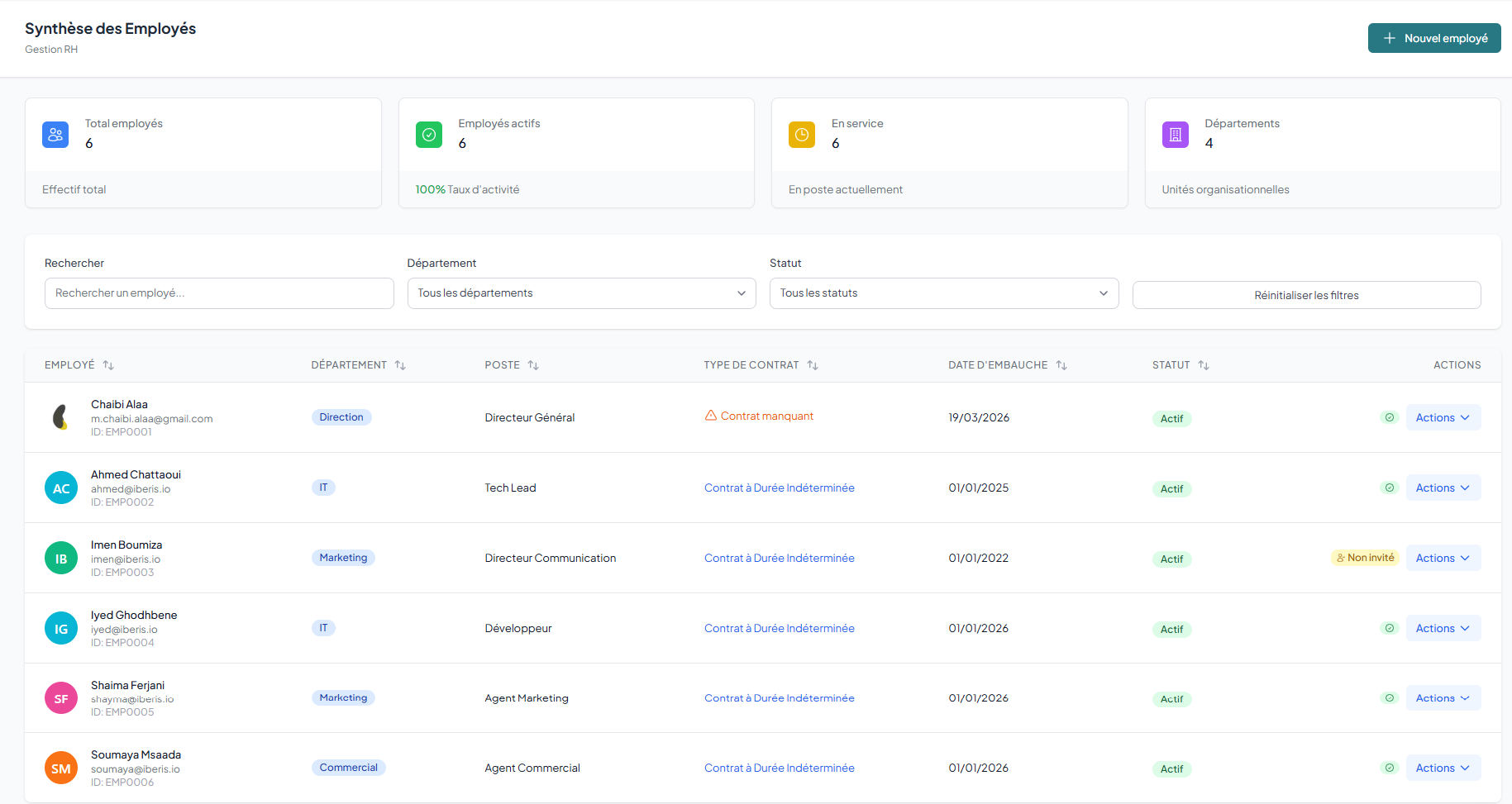
Liste des employés
Consultez la liste de tous vos employés avec filtres par département, poste et statut. Les statistiques en haut de page montrent le total, les actifs et les inactifs.
Comment faire
- Allez dans Menu › Synthèse des Employés pour afficher la liste complète de vos employés.
- Consultez les cartes de statistiques en haut de page (Total, Actifs, Inactifs) pour un aperçu rapide de l'effectif.
- Utilisez les filtres Département, Poste et Statut pour affiner la liste ; les filtres se combinent entre eux.
- Saisissez un nom ou un email dans la barre de Recherche pour retrouver rapidement un employé précis.
- Cliquez sur une ligne pour ouvrir la fiche détaillée de l'employé.
Statistiques affichées
Filtres disponibles
Filtrez la liste par département, poste, statut (actif/inactif) et recherche textuelle sur le nom ou l'email. Les filtres se combinent entre eux.
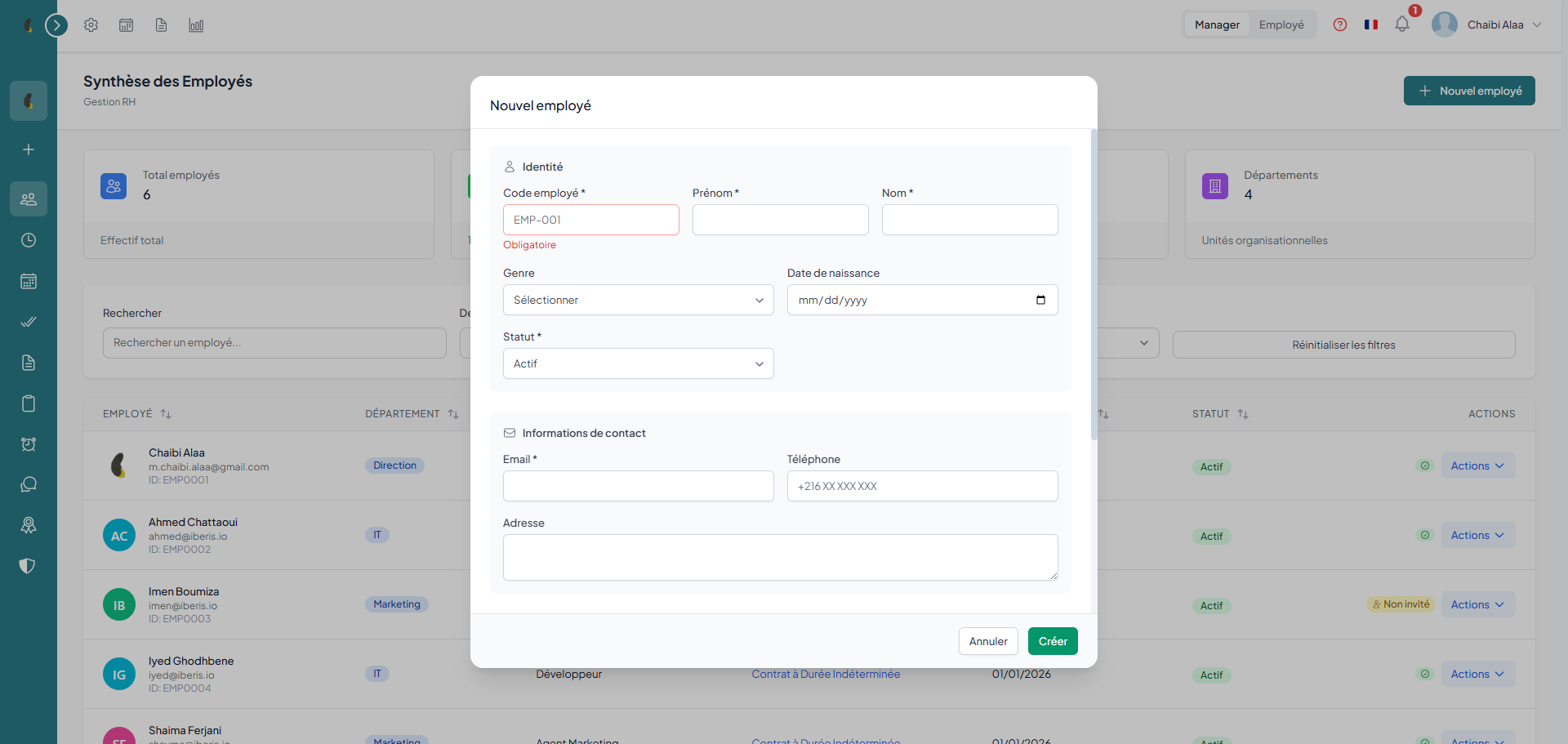
Ajouter un employé
Créez un nouvel employé en renseignant ses informations personnelles (nom, prénom, email, téléphone), son département, son poste et sa date d'embauche. Vous pouvez ensuite l'inviter à accéder à la plateforme.
- Informations personnelles — nom, prénom, email, téléphone, date de naissance, genre, nationalité
- Contact d'urgence — nom et téléphone d'une personne à contacter en cas d'urgence
- Affectation — département, poste, date d'embauche
- Contrat — type de contrat, dates de début et fin
- Horaires — planning de travail assigné, heures quotidiennes
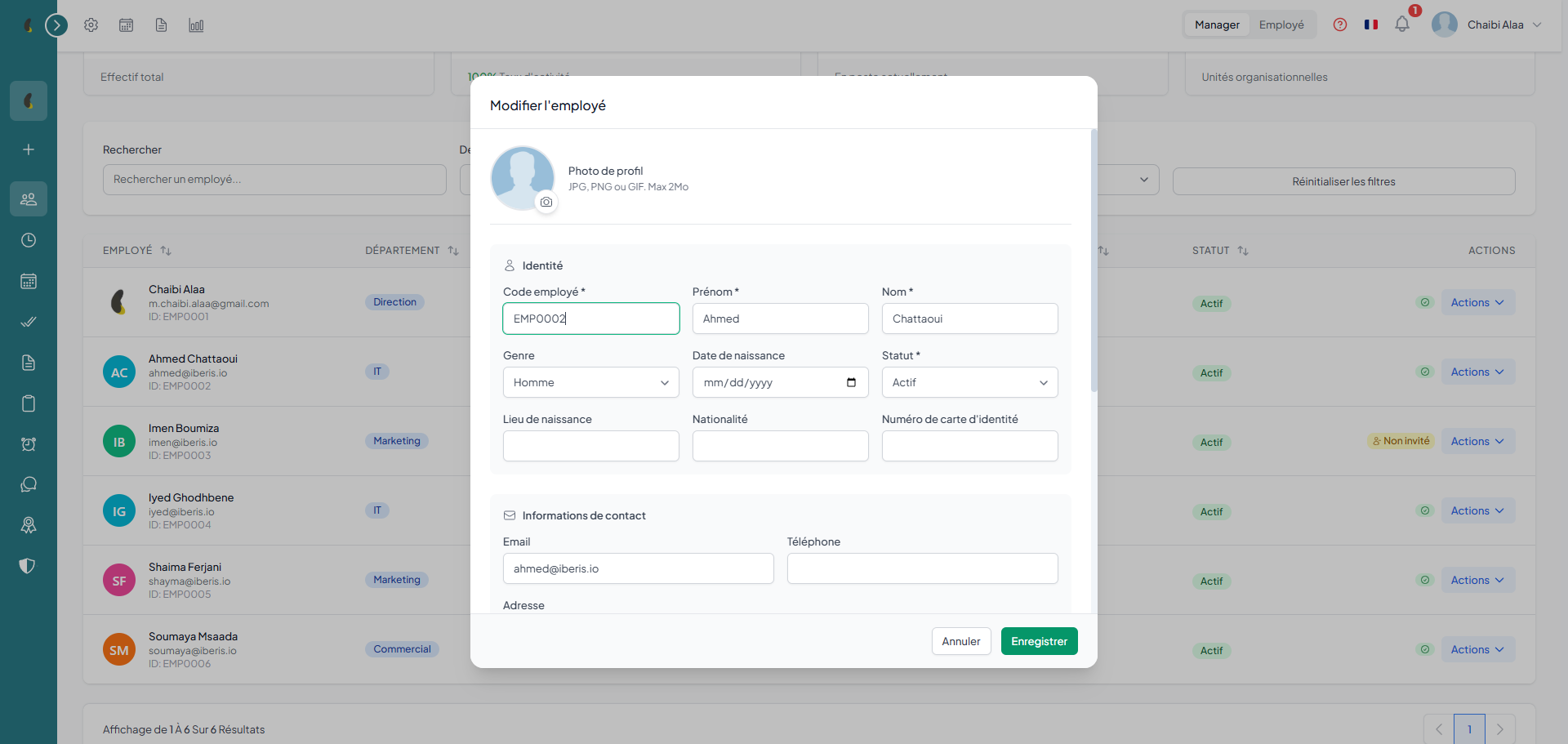
Modifier un employé
Modifiez les informations d'un employé existant, changez son département, son poste ou son statut (actif/inactif). L'historique des modifications est conservé.
Comment faire
- Allez dans Menu › Synthèse des Employés puis cliquez sur l'employé concerné pour ouvrir sa fiche.
- Cliquez sur Modifier la fiche pour éditer les informations personnelles et professionnelles.
- Ajustez si besoin le Département et le Poste, et utilisez Changer le statut pour activer ou désactiver l'employé.
- Cliquez sur Mettre à jour l'avatar ou Reconnaissance faciale pour gérer la photo de profil et le visage de référence.
- Cliquez sur Enregistrer pour appliquer les changements ; l'historique des modifications est conservé automatiquement.
Actions disponibles
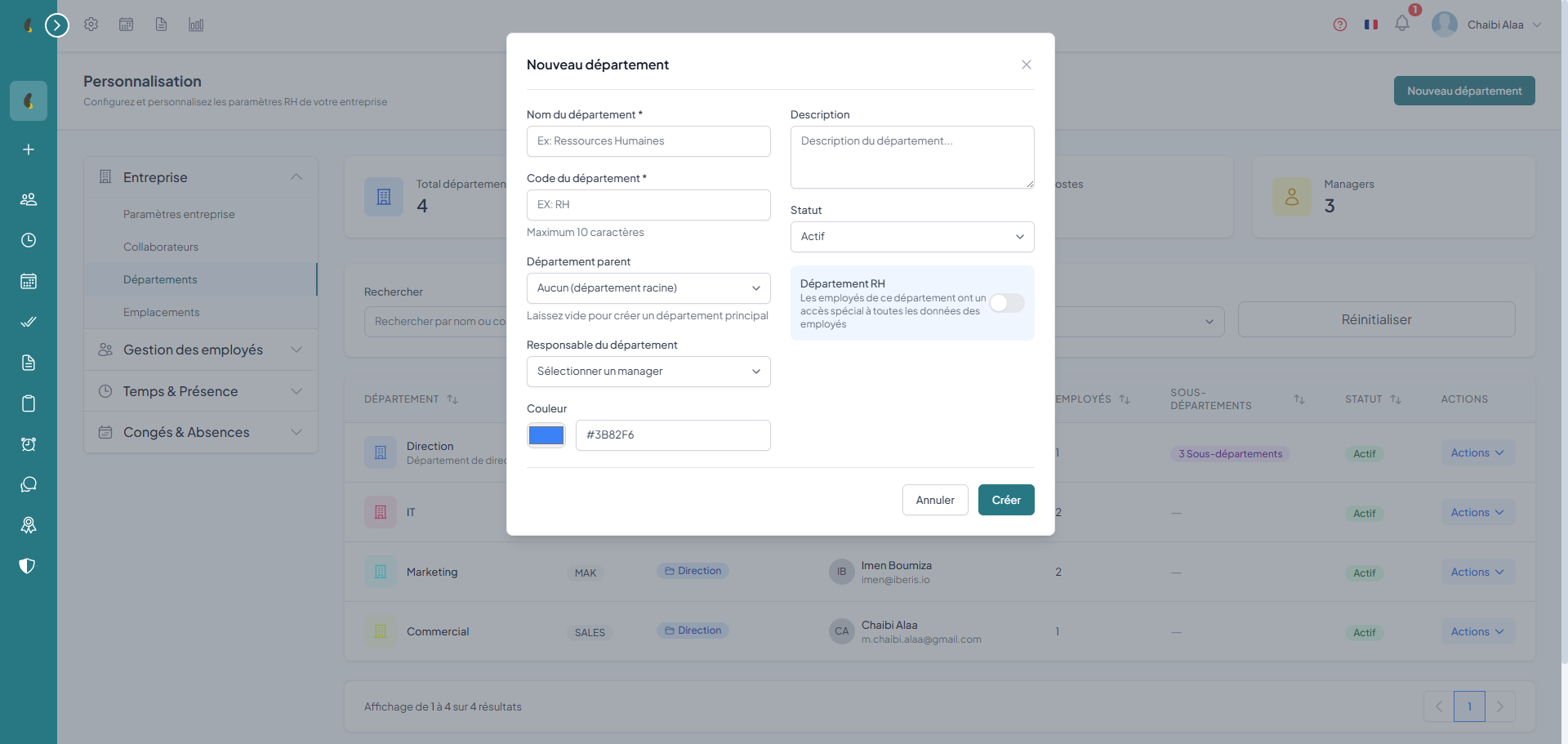
Départements
Organisez votre structure avec des départements hiérarchiques. Chaque département peut avoir un département parent, un manager responsable, un code couleur et des emplacements assignés. Vous pouvez fusionner ou dupliquer des départements.
Comment faire
- Allez dans Paramètres › Départements puis cliquez sur Nouveau département.
- Renseignez le Nom et le Code du département.
- Choisissez un Département parent, un Manager responsable, une Couleur et les Emplacements autorisés.
- Cliquez sur Enregistrer pour créer le département.
- Utilisez les actions Fusionner ou Dupliquer pour réorganiser votre structure hiérarchique.
Propriétés d'un département
Actions avancées
vous pouvez fusionner deux départements (tous les employés et postes sont transférés) ou dupliquer un département avec sa configuration.
Postes
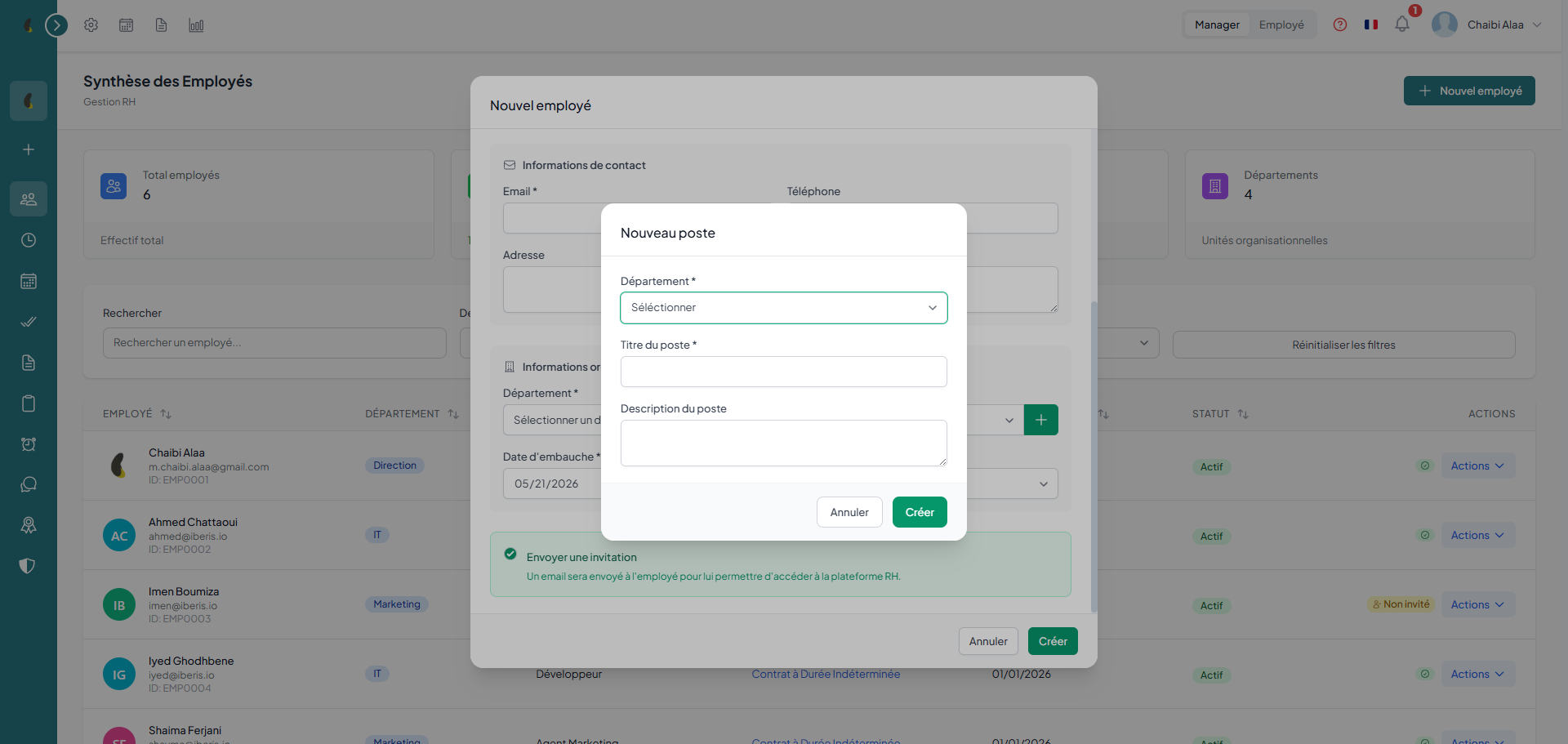
Définissez les postes au sein de chaque département avec titre, description, prérequis, responsabilités et fourchette salariale.
- Titre — intitulé du poste (ex: Développeur Senior)
- Département — rattachement organisationnel
- Description — missions et périmètre du poste
- Prérequis — compétences et qualifications requises
- Fourchette salariale — salaire minimum et maximum
- Niveau — position dans la hiérarchie
Import & export
Importez vos employés en masse depuis un fichier Excel. Exportez la liste filtrée en Excel, CSV ou PDF. Vous pouvez aussi inviter des employés par email à rejoindre la plateforme.
Import en masse
- téléchargez le fichier modèle Excel
- remplissez les colonnes : nom, prénom, email, téléphone, département, poste, date d'embauche
- uploadez le fichier et vérifiez le rapport d'erreurs
Export
exportez la liste complète ou filtrée en Excel, CSV ou PDF. Les filtres actifs (département, statut) sont appliqués à l'export.
Invitation par email
Envoyez une invitation par email à un ou plusieurs employés. Ils recevront un lien pour créer leur compte et accéder à la plateforme avec les permissions de leur rôle.