Aide
Paie
Le module Paie calcule et génère les bulletins de vos employés à partir de leur contrat, de leur présence et des règles de paie de votre pays, puis prépare le paiement et l'écriture comptable.
Tableau de bord de la paie
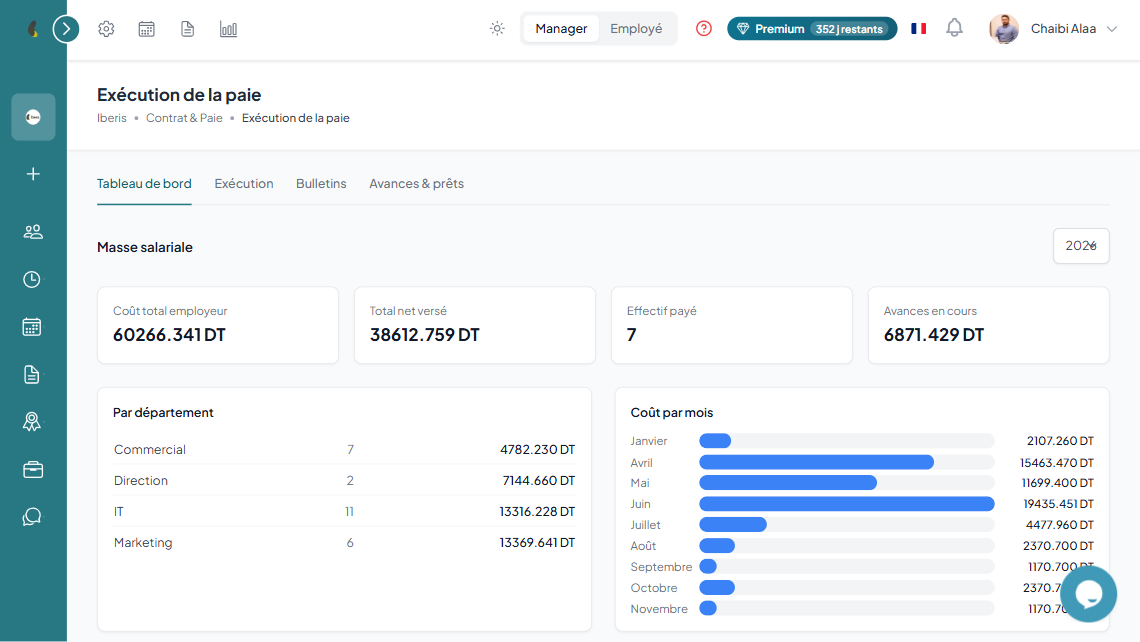
Depuis « Contrat & Paie › Exécution de paie », l'onglet Tableau de bord donne une vue d'ensemble de la période : masse salariale, nombre de bulletins générés, cotisations et net à payer.
Comment faire
- Allez dans Contrat & Paie › Exécution de paie, puis ouvrez l'onglet Tableau de bord.
- Choisissez le mois et l'année de la période à analyser.
- Consultez les indicateurs : coût total employeur, total net versé, effectif payé et avances en cours.
- Parcourez les répartitions Par département et Coût par mois pour situer la charge salariale.
Exécution : générer les bulletins
L'onglet Exécution permet de calculer et générer le bulletin d'un employé pour un mois donné, ou de tous les employés en une fois.
Générer un bulletin
- Choisissez l'employé, le mois et l'année.
- Ajustez les décisions de paie (voir ci-dessous) selon la situation du mois.
- Cliquez sur Aperçu pour vérifier le détail du calcul (salaire de base, primes, cotisations, retenues, net à payer) sans rien enregistrer.
- Cliquez sur Générer le bulletin pour l'enregistrer, ou sur Générer pour tous les employés pour traiter toute la société (les bulletins déjà créés sont ignorés).
- Le bulletin généré apparaît dans l'onglet Bulletins, téléchargeable en PDF.
Décisions de paie
Bulletins & espace employé
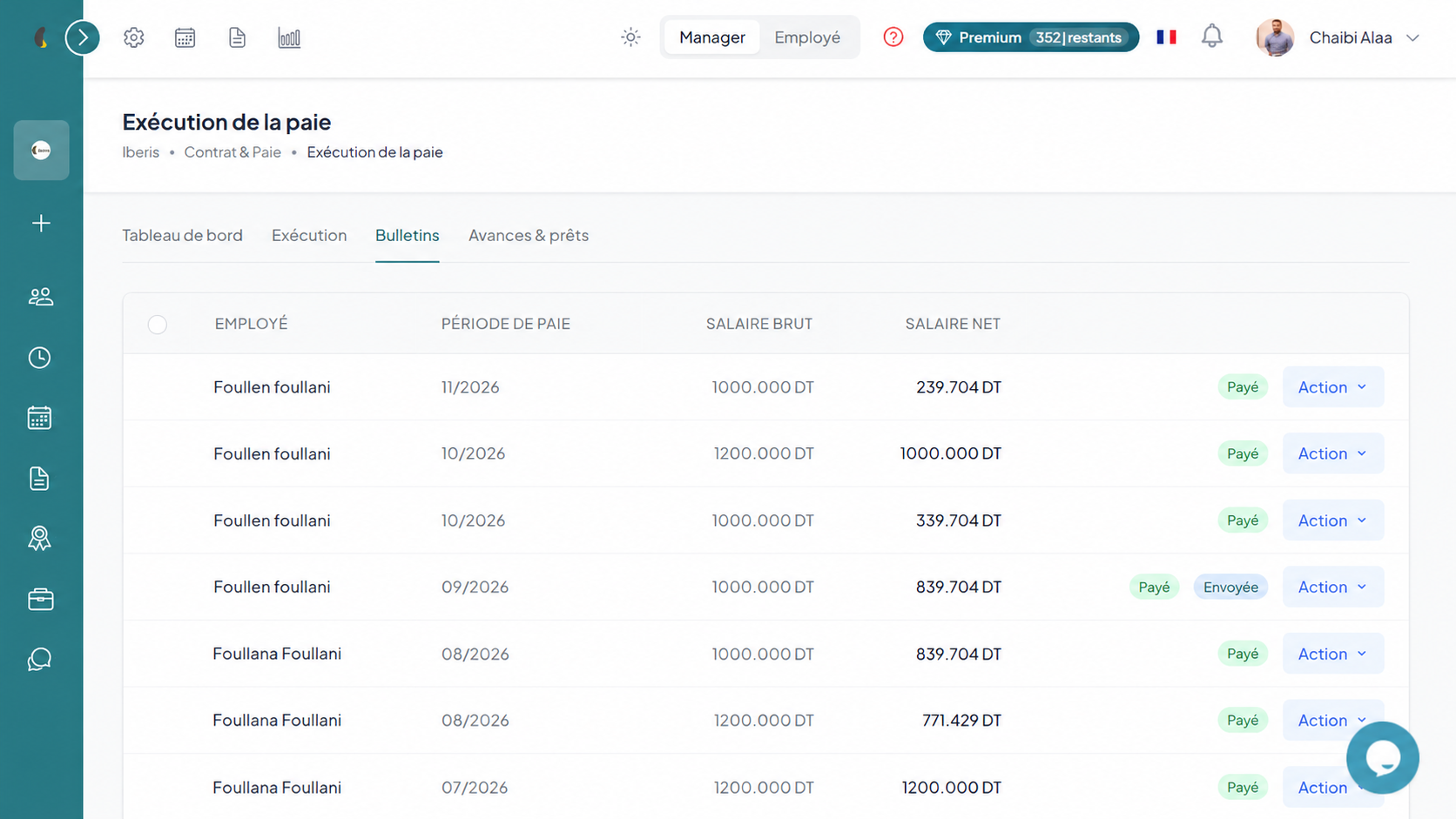
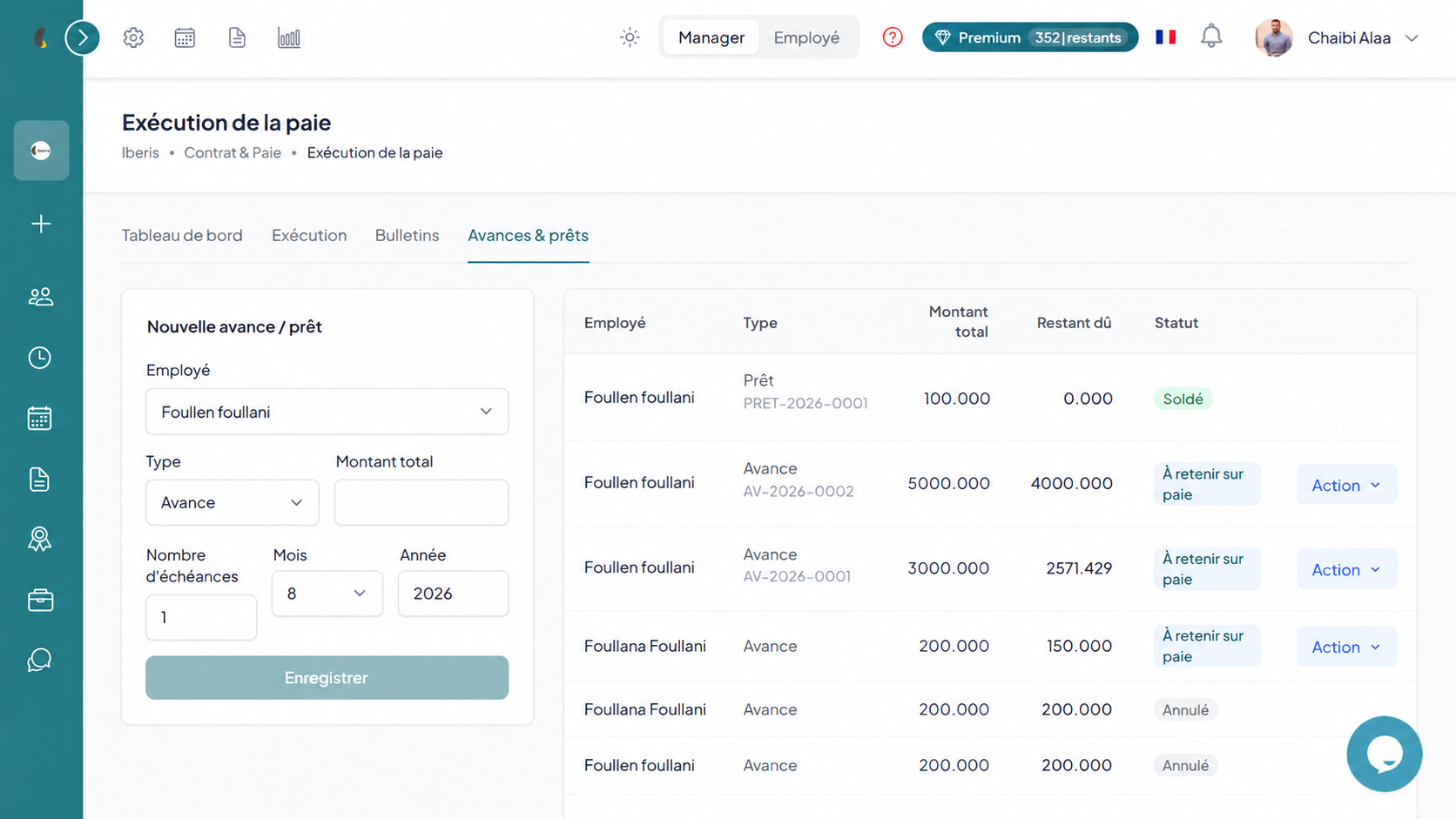
L'onglet Bulletins liste tous les bulletins générés avec leur statut, et permet de les consulter et de les télécharger.
Comment faire
- Allez dans Contrat & Paie › Exécution de paie, puis ouvrez l'onglet Bulletins.
- Repérez le bulletin voulu grâce à son employé, sa période et son statut.
- Ouvrez le menu Actions de la ligne puis cliquez sur Télécharger le PDF pour exporter le bulletin.
- Côté salarié, chaque employé retrouve et télécharge ses propres bulletins depuis Mes bulletins.
Avances & prêts
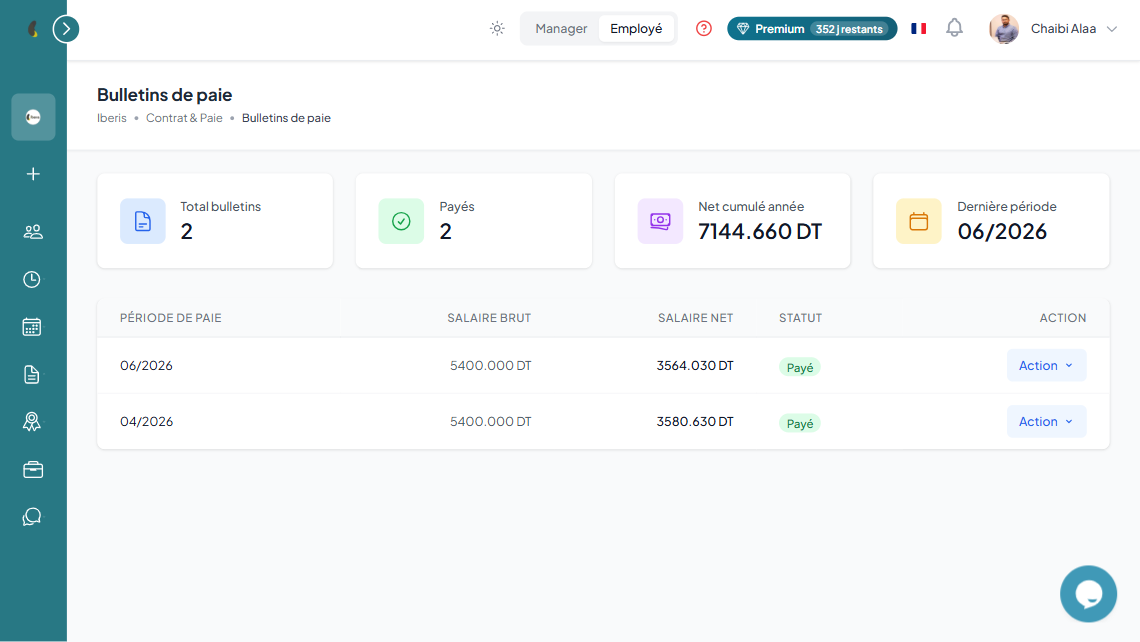
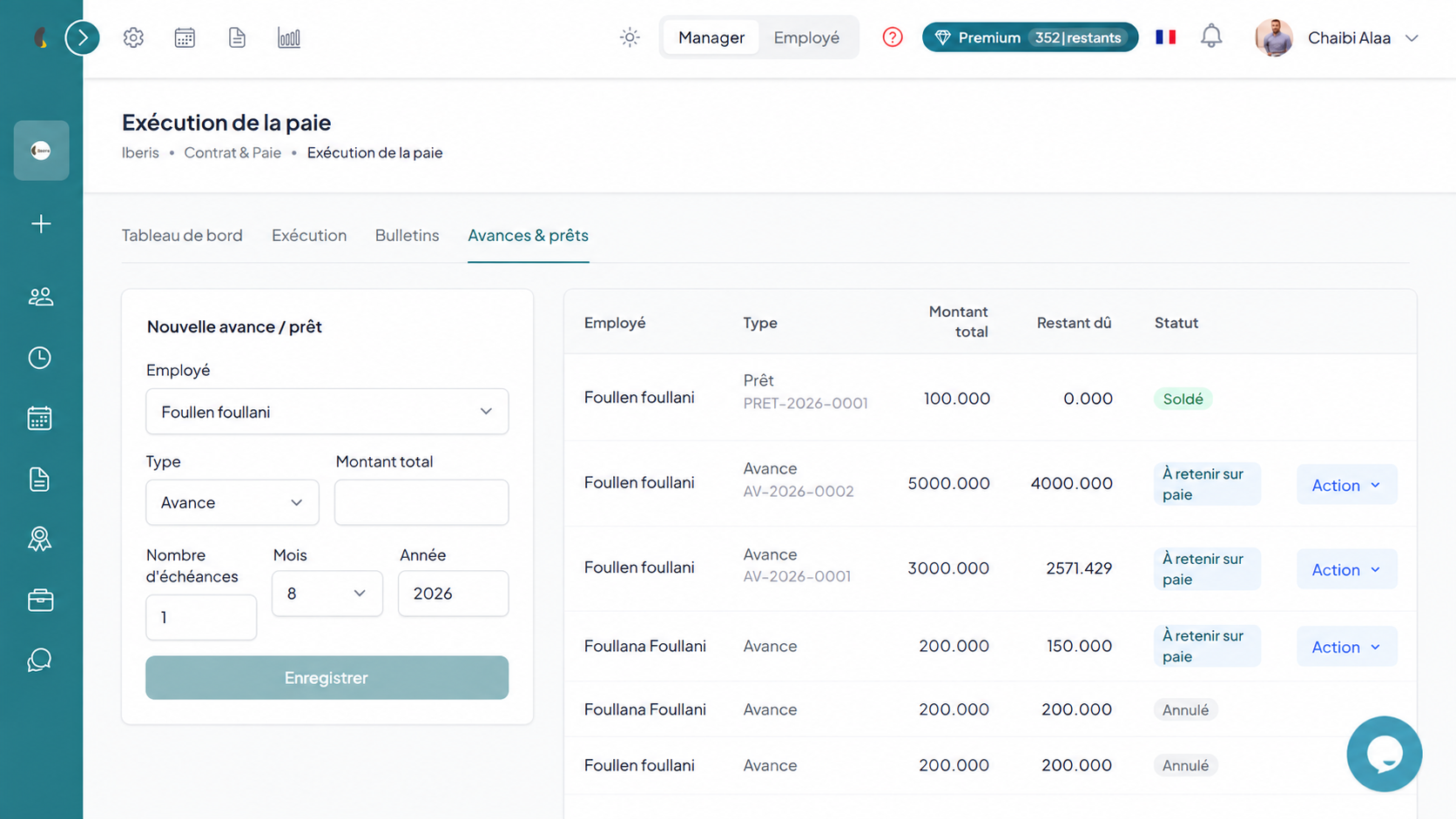
L'onglet Avances & prêts permet d'accorder une avance sur salaire ou un prêt à un employé, remboursé automatiquement sur ses prochains bulletins.
- Cliquez sur Nouvelle avance, choisissez l'employé et le type (avance ou prêt).
- Saisissez le montant total et le nombre de mensualités ; la retenue mensuelle est calculée automatiquement.
- À chaque paie, une mensualité est automatiquement déduite du net jusqu'au remboursement complet.
Configuration : rubriques, cotisations & barèmes
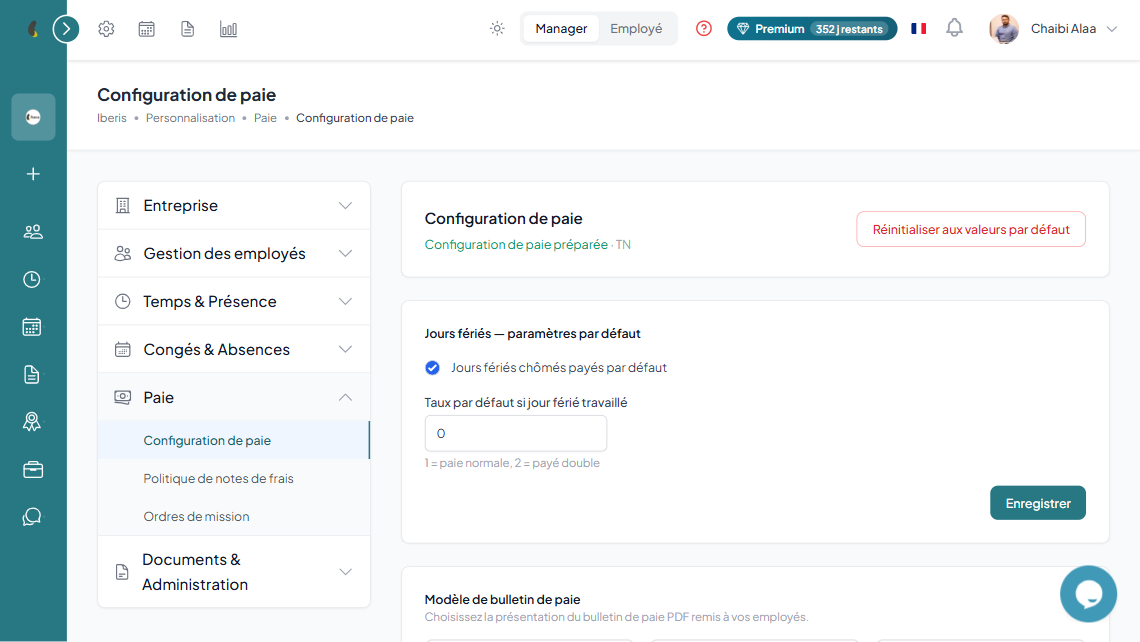
Depuis « Personnalisation › Configuration de la paie », vous adaptez les règles de calcul à votre société. Iberis fournit un pack de base par pays, que vous pouvez surcharger.
Comment faire
- Allez dans Personnalisation › Configuration de la paie.
- Choisissez la structure de paie à adapter, selon le type de contrat concerné.
- Modifiez les rubriques de salaire, les cotisations sociales et les barèmes d'impôt pour les aligner sur votre société.
- Enregistrez : les nouvelles règles s'appliquent aux bulletins générés ensuite, sans toucher aux bulletins déjà validés.
Paiement & comptabilité
Une fois les bulletins générés, le paiement des salaires enregistre le règlement et génère l'écriture comptable correspondante dans Iberis Finance.
Comment faire
- Allez dans Contrat & Paie › Exécution de paie, puis ouvrez l'onglet Bulletins.
- Cochez les bulletins à régler ; seuls les bulletins non encore payés sont sélectionnables.
- Cliquez sur Payer, puis indiquez la date de paie et les éventuels frais bancaires.
- Validez : le net à payer est enregistré comme réglé et l'écriture comptable est générée dans Iberis Finance.