Aide
Gestion de l'entreprise
Créer une entreprise
Après inscription, créez votre entreprise en renseignant le nom, le secteur d'activité, le pays et la devise. Vous devenez automatiquement administrateur de l'entreprise.
- Nom de l'entreprise — le nom commercial de votre société
- Secteur d'activité — choisissez parmi la liste des secteurs
- Pays & Devise — définit les paramètres régionaux (Tunisie / TND par défaut)
- Logo — optionnel, affiché sur les contrats et documents PDF
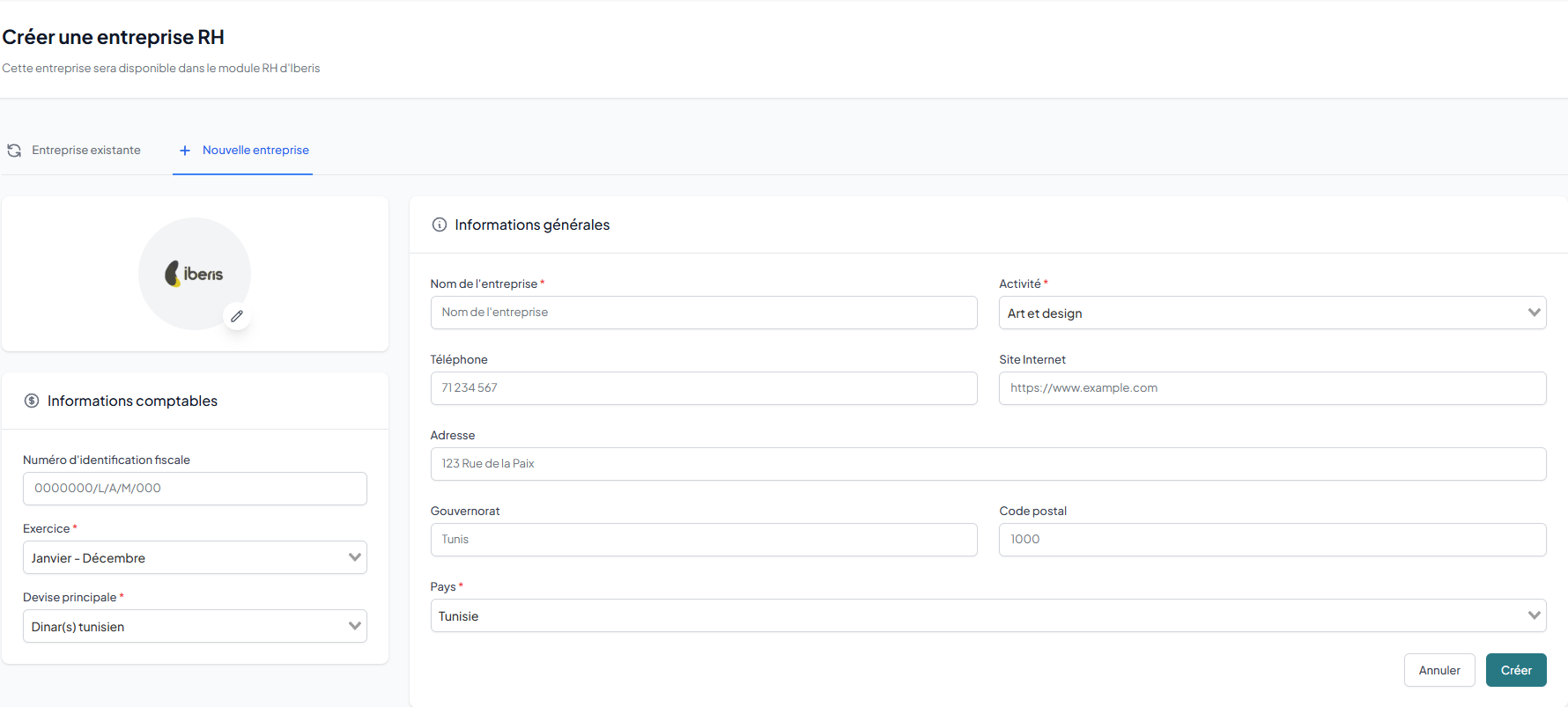
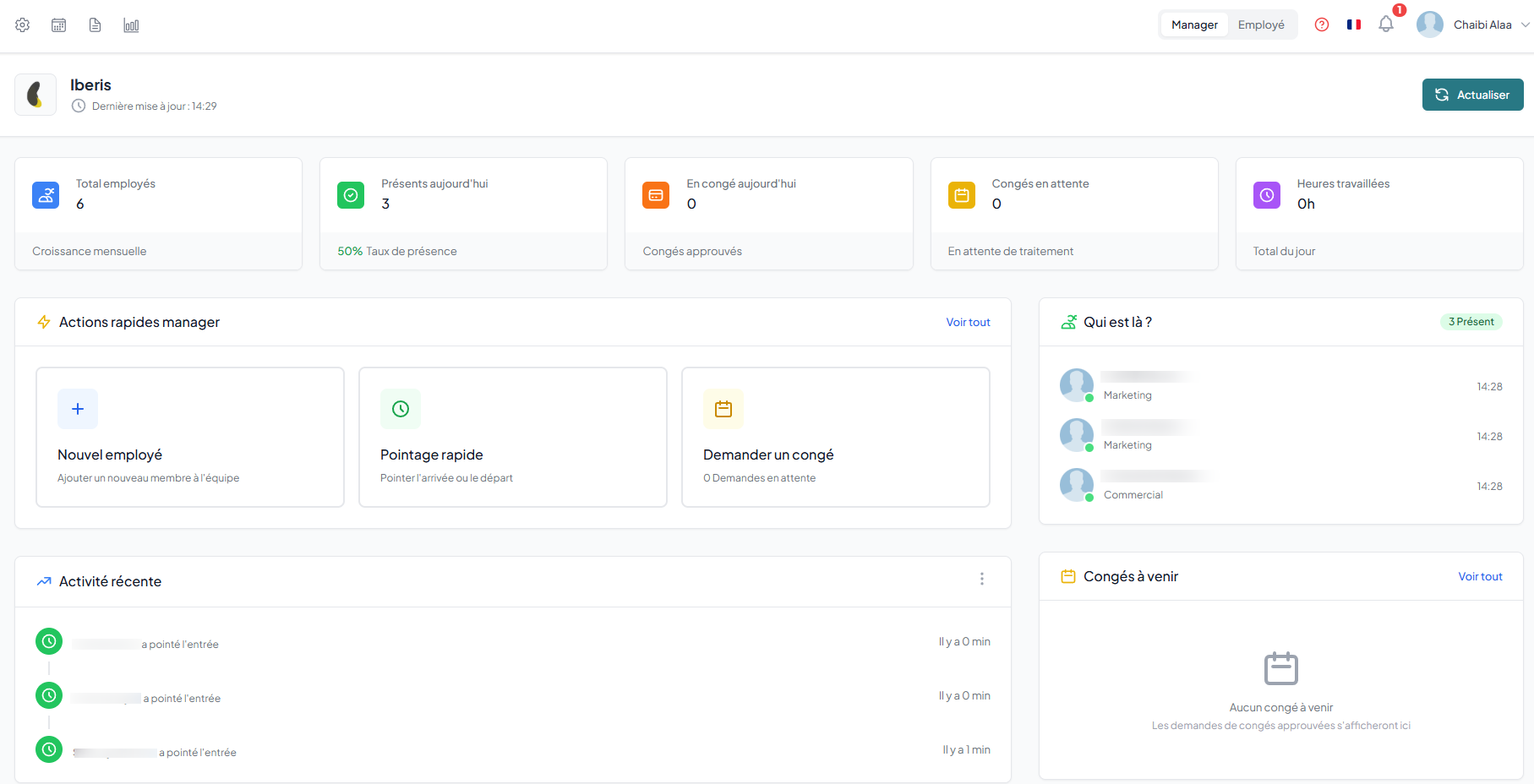
Tableau de bord
Le tableau de bord affiche les statistiques en temps réel : employés présents, en congé, en retard, taux de présence et heures travaillées. Les managers voient les stats de leur équipe, les employés voient leur profil personnel.
Comment faire
- Ouvrez le Tableau de bord depuis le menu principal pour afficher les statistiques en temps réel de votre entreprise.
- Consultez les indicateurs clés : Employés présents, En congé, Retards et Taux de présence.
- En tant que manager, utilisez la Vue manager pour suivre les statistiques de votre équipe.
- En tant qu'employé, ouvrez la Vue employé pour voir vos heures travaillées, votre statut de pointage et votre solde de congés.
- Cliquez sur une Demande en attente pour la valider ou la rejeter directement.
Vue manager
Vue employé
Les employés voient leur profil personnel avec : heures travaillées aujourd'hui, statut de pointage, solde de congés et demandes en cours.
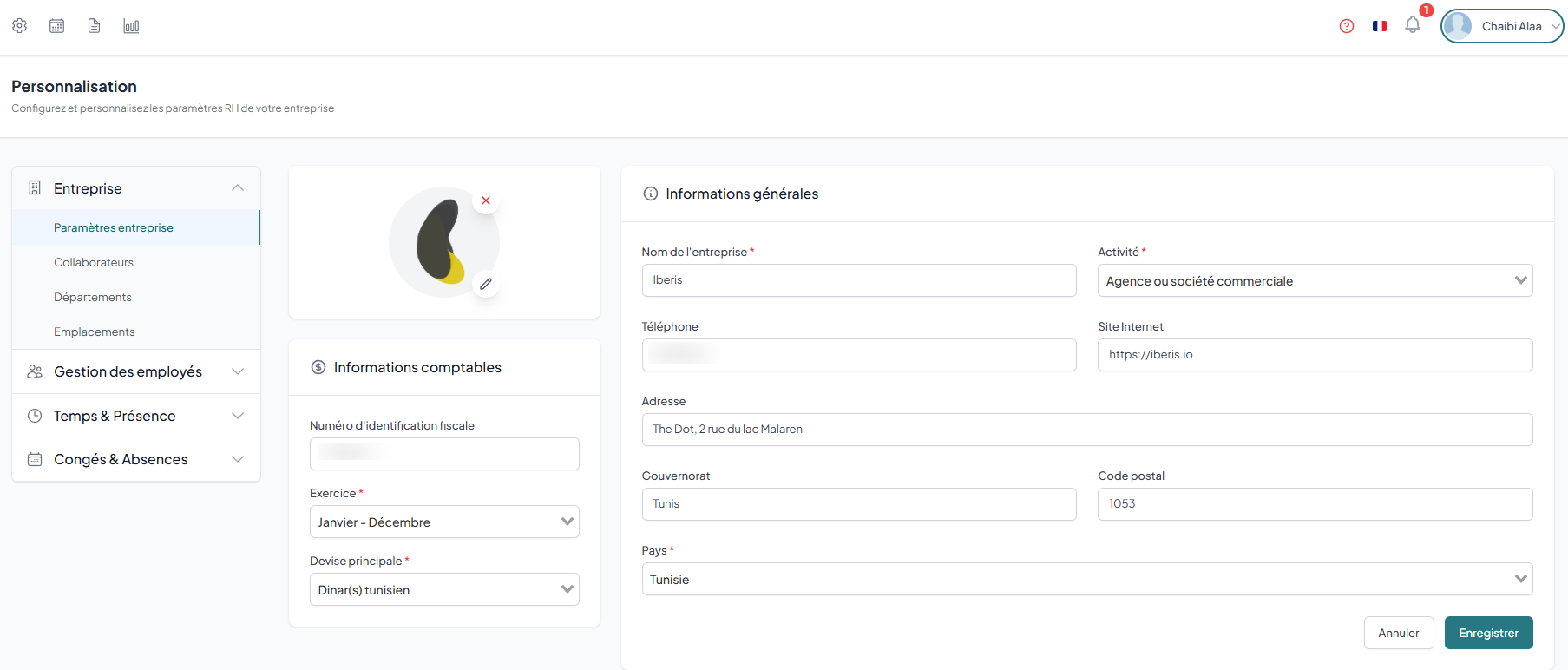
Paramètres entreprise
Modifiez les informations de votre entreprise : nom, adresse, logo, secteur d'activité et paramètres régionaux.
Comment faire
- Allez dans Personnalisation › Entreprise › Paramètres entreprise.
- Dans Informations générales, modifiez le nom, l'adresse et le matricule fiscal de la société.
- Dans Logo & Identité, importez votre logo et définissez les couleurs et le cachet.
- Ajustez les Paramètres régionaux : devise, format de date et fuseau horaire.
- Cliquez sur Enregistrer pour appliquer les modifications.
Utilisateurs & collaborateurs
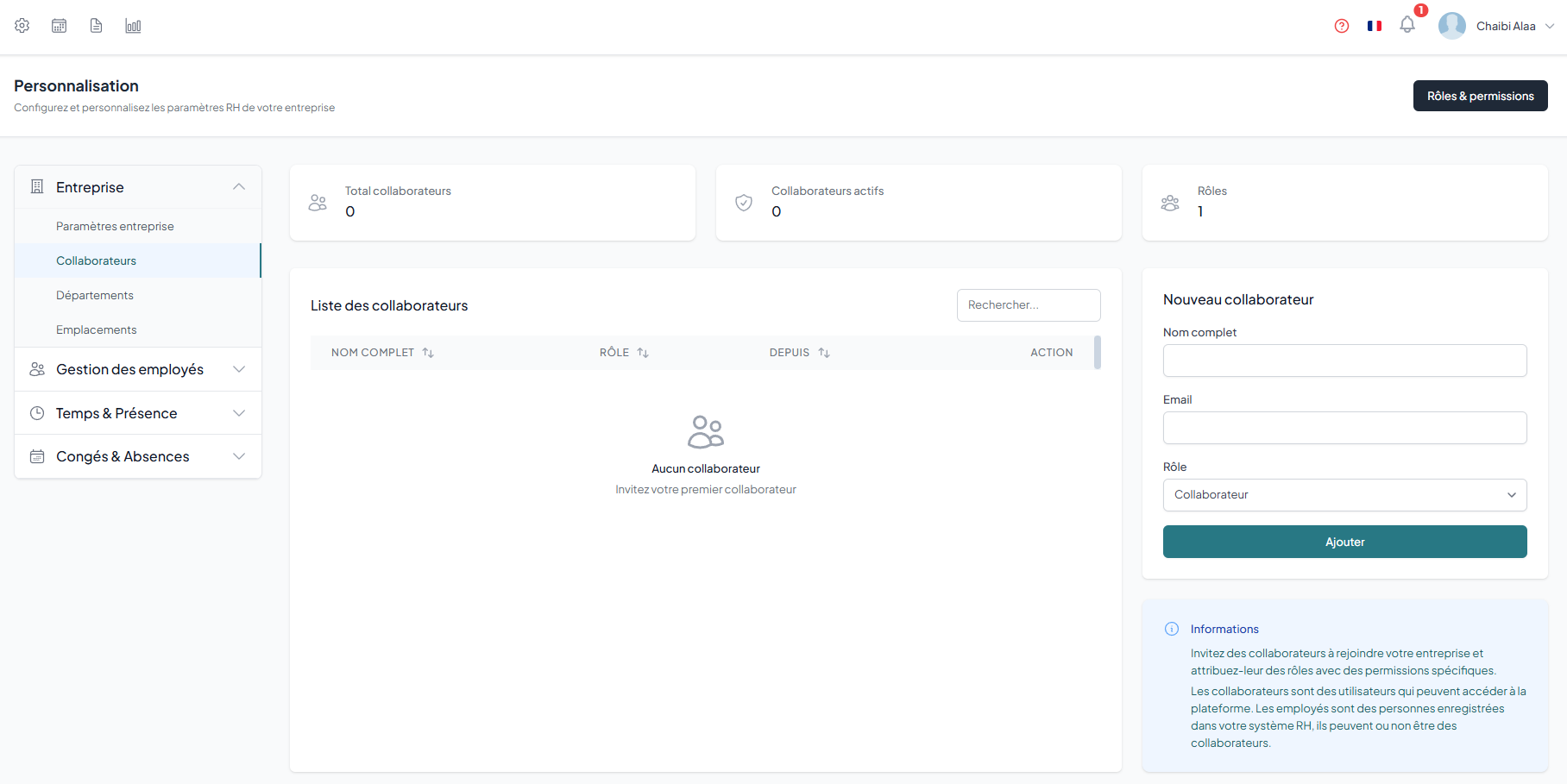
Invitez des collaborateurs par email à rejoindre votre entreprise. Chaque utilisateur invité reçoit un lien pour accepter ou refuser l'invitation.
- allez dans Utilisateurs depuis les paramètres
- cliquez sur "Inviter" et entrez l'email du collaborateur
- assignez un rôle (administrateur, manager, employé)
- le collaborateur reçoit un email d'invitation avec un lien pour accepter
Rôles & permissions
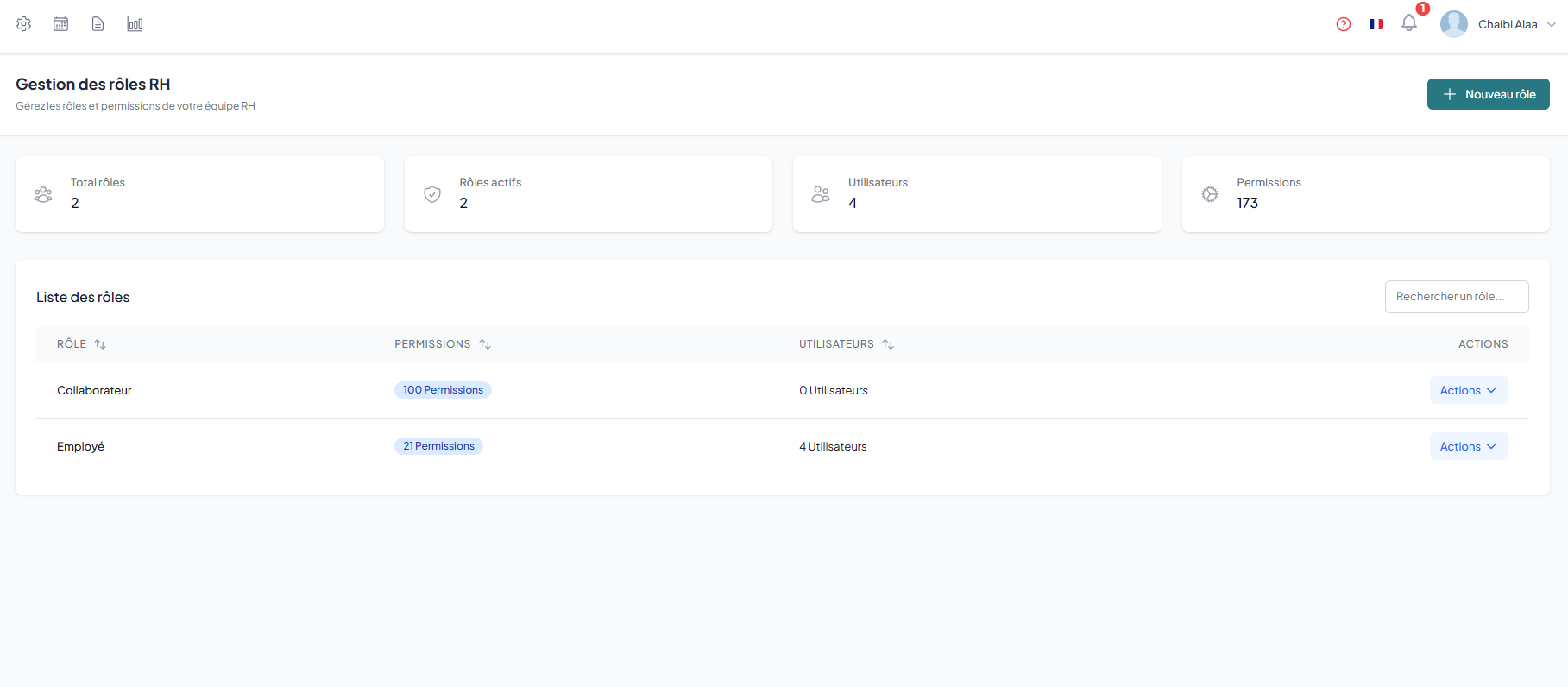
Créez des rôles personnalisés avec des permissions granulaires. Chaque permission contrôle l'accès à une fonctionnalité spécifique : lecture, création, modification, suppression, approbation.
Comment faire
- Allez dans Personnalisation › Entreprise › Rôles & permissions puis cliquez sur Nouveau rôle.
- Saisissez le Nom du rôle et une description de ses responsabilités.
- Cochez les Permissions par catégorie : Employés, Pointage, Congés, Contrats, Performance et Rapports.
- Activez la hiérarchie départementale pour limiter l'accès aux données de l'équipe du manager.
- Cliquez sur Créer le rôle ; il devient assignable aux utilisateurs.
Catégories de permissions
Calendrier
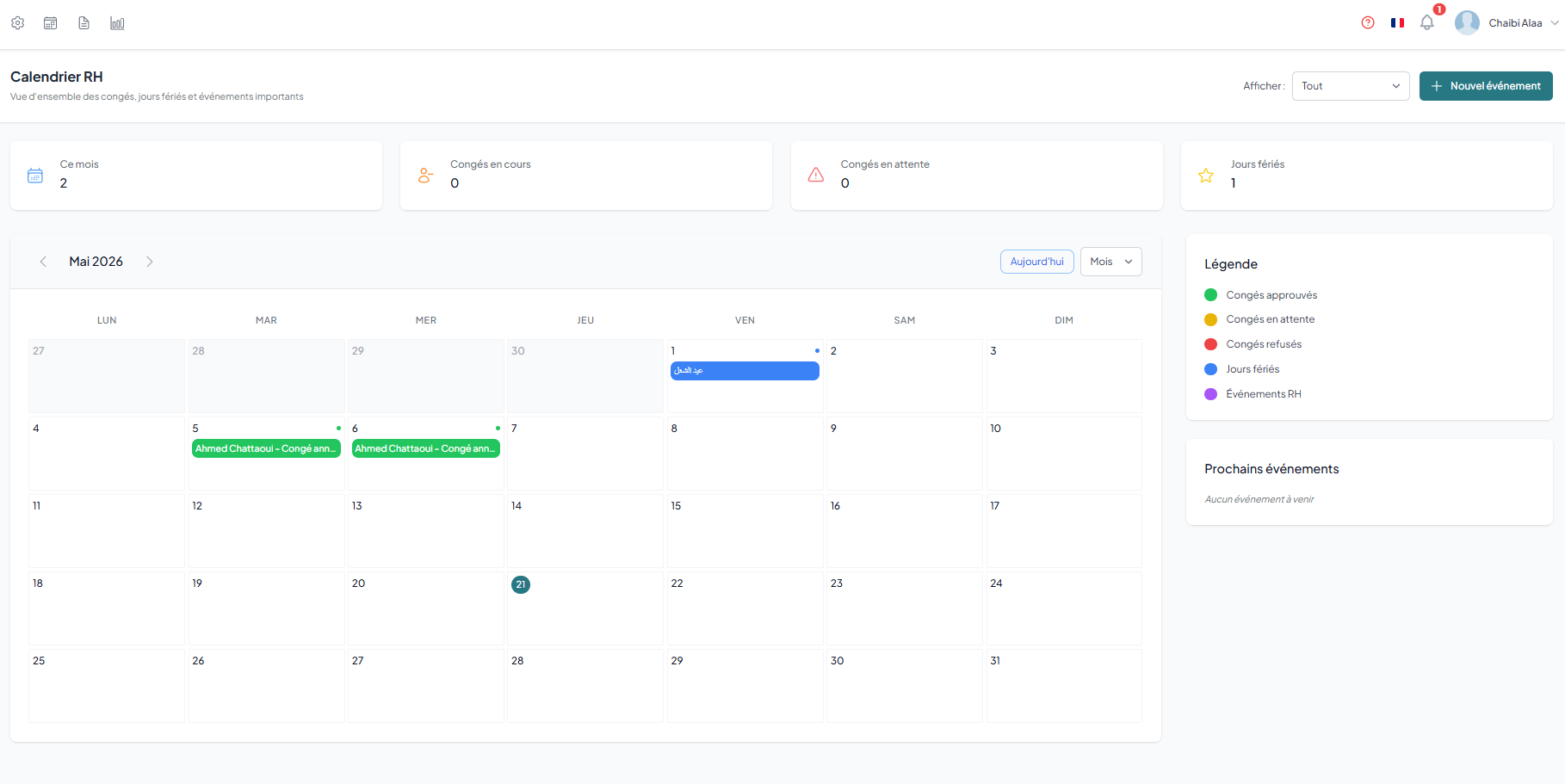
Visualisez les congés, les jours fériés et les événements de votre entreprise sur un calendrier interactif.
Comment faire
- Ouvrez le Calendrier RH depuis le menu pour visualiser les congés et les jours fériés.
- Utilisez le filtre Afficher pour choisir entre Tout, Congés uniquement ou Événements.
- Naviguez entre les mois pour consulter les Congés approuvés, repérés par couleur de type de congé.
- Cliquez sur un congé du calendrier pour afficher son détail (employé, dates, statut).
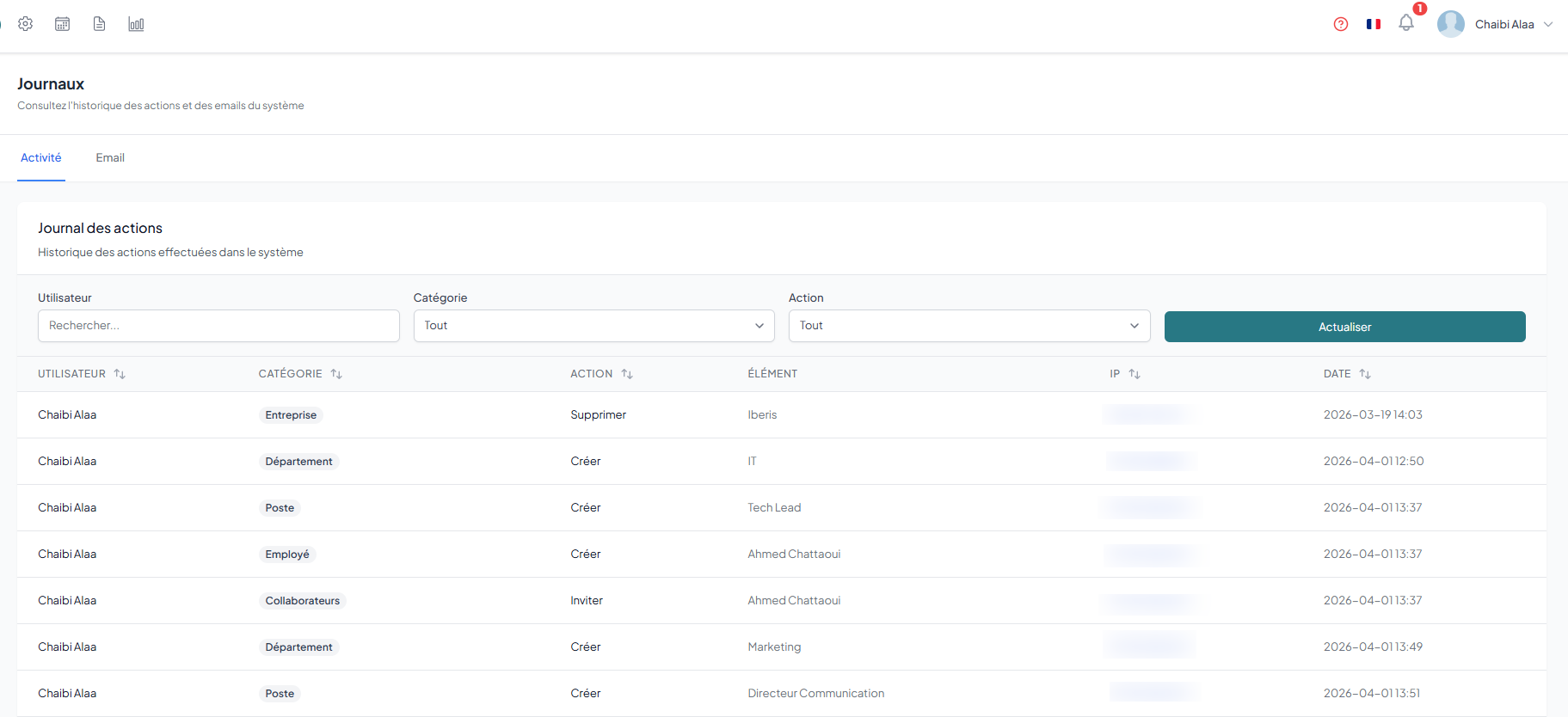
Journaux d'activité
Consultez l'historique de toutes les actions effectuées dans l'application : connexions, modifications, créations et suppressions. Les journaux d'emails montrent les notifications envoyées.
Comment faire
- Allez dans Journaux depuis le menu de l'entreprise.
- Ouvrez l'onglet Activité pour consulter toutes les actions (connexions, créations, modifications, suppressions).
- Filtrez par Utilisateur, Action ou Date pour retrouver une opération précise.
- Ouvrez l'onglet Email pour vérifier l'historique des notifications envoyées et leur statut de livraison.
Journaux disponibles