Aide
Configuration & personnalisation
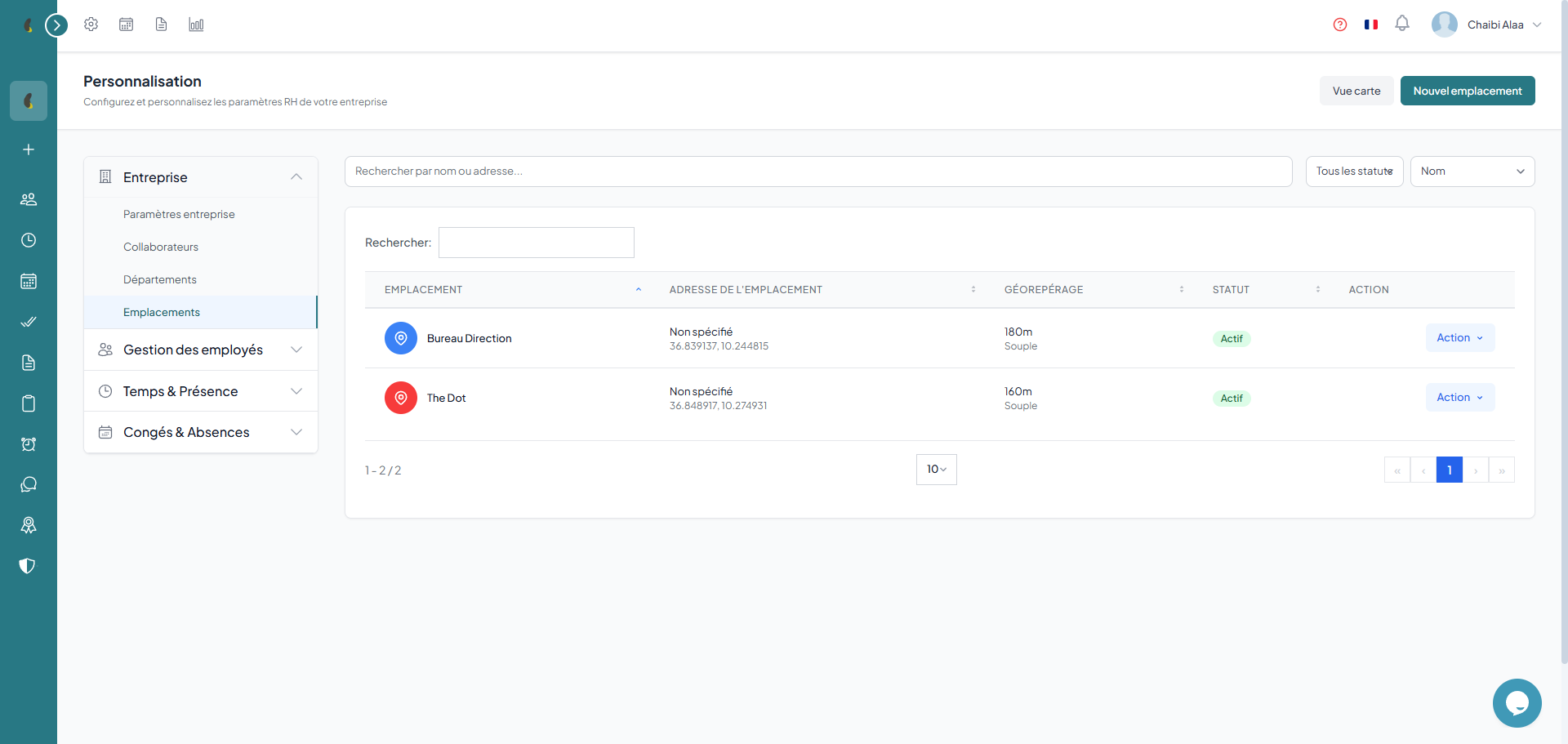
Emplacements
Gérez vos sites de travail avec adresse, coordonnées GPS et rayon de géofencing. Assignez des emplacements à des départements ou des employés spécifiques.
Créer un emplacement
- Nom — identifiant de l'emplacement (ex: "Siège Tunis", "Agence Sousse")
- Adresse — adresse postale complète
- Coordonnées GPS — saisie manuelle ou sélection sur la carte interactive
- Rayon de géofencing — zone autorisée en mètres autour du point central
Affectation
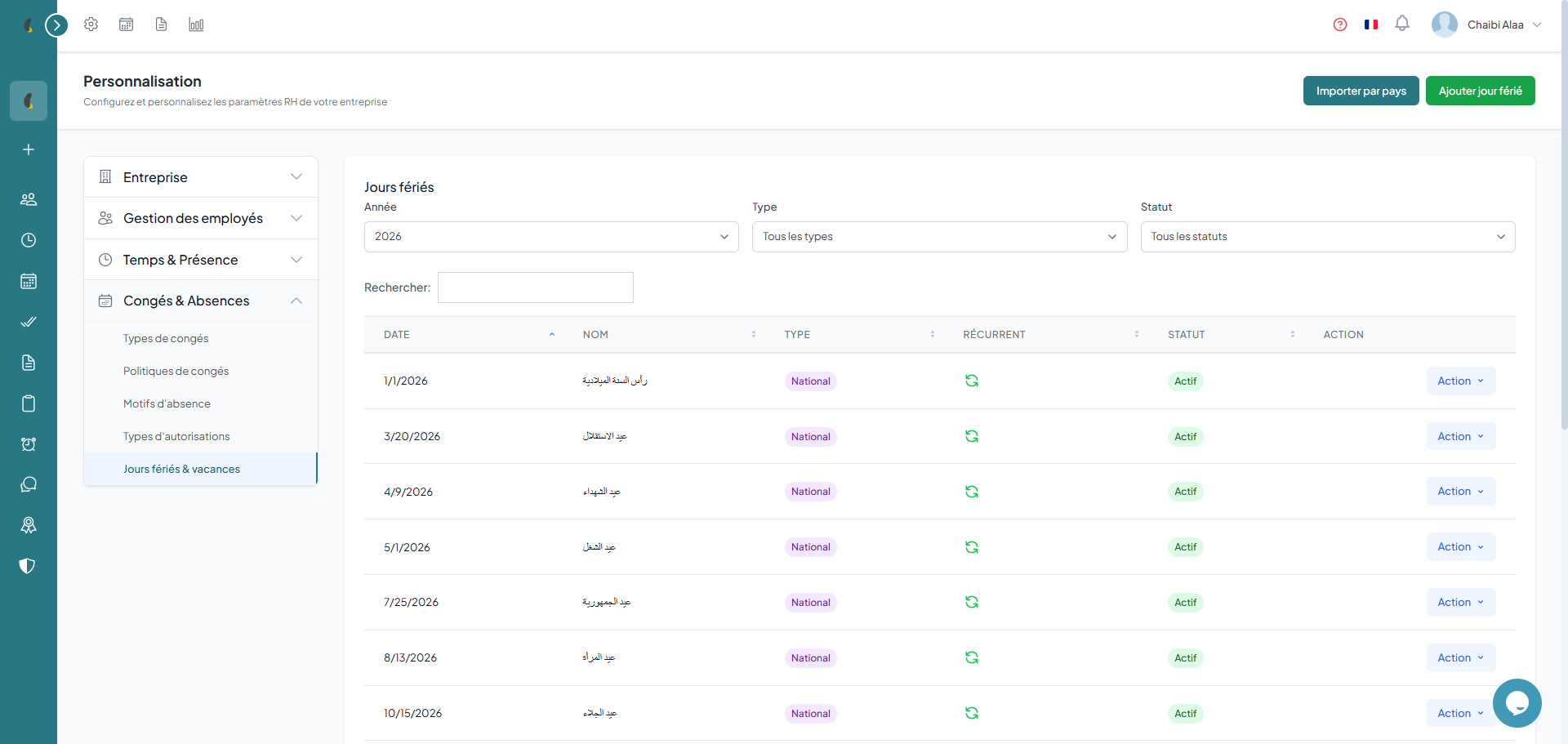
Jours fériés
Configurez les jours fériés de votre entreprise. Ces jours sont automatiquement pris en compte dans le calcul des congés et l'affichage du calendrier.
Configuration
- Nom du jour férié — ex: "Fête de l'Indépendance", "Aïd el-Fitr"
- Date — date exacte (fixe ou variable selon l'année)
- Récurrent — se répète chaque année à la même date
Impact automatique
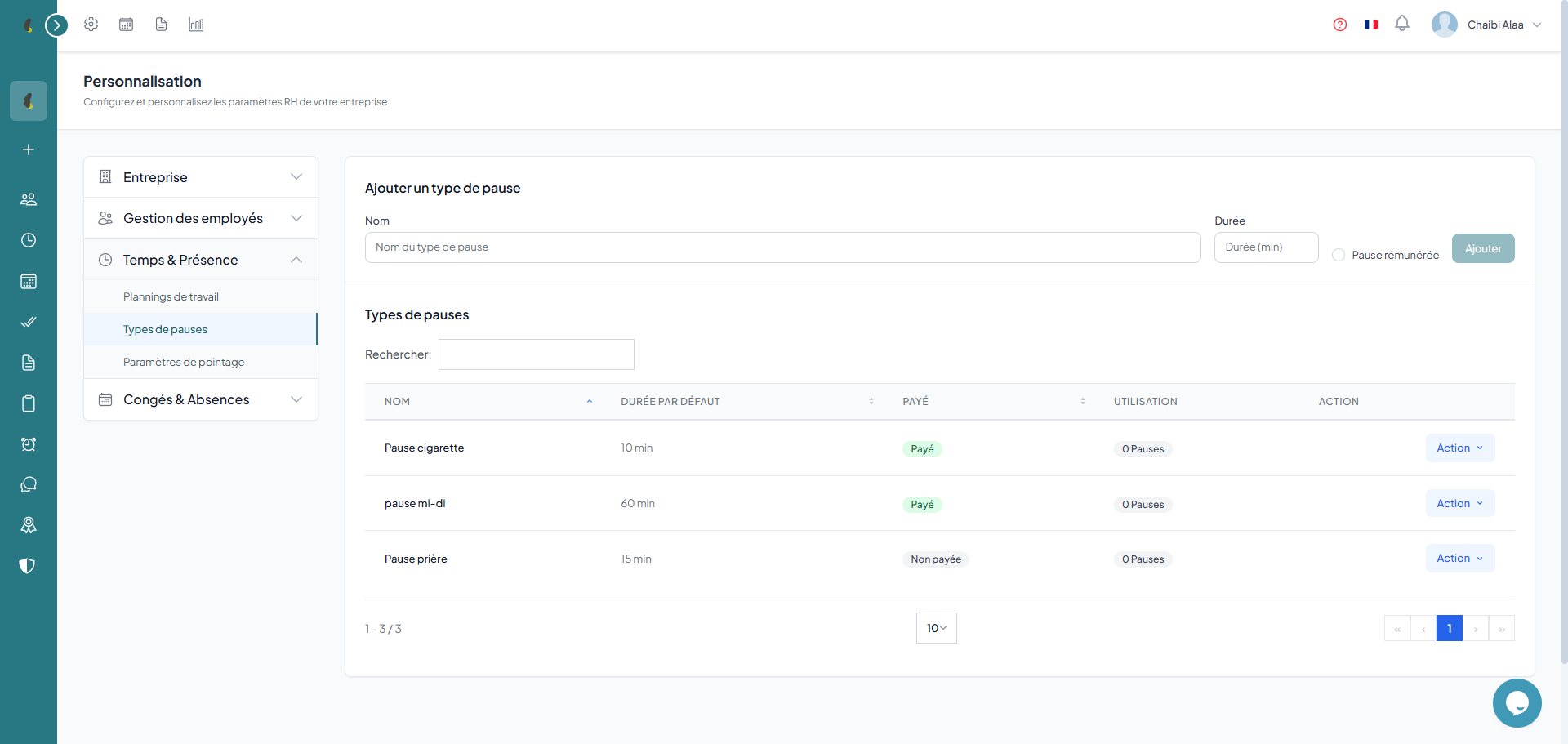
Types de pauses
Définissez les types de pauses disponibles (déjeuner, café, prière, etc.) avec durée par défaut et distinction payée/non payée.
Comment faire
- Allez dans Personnalisation › Temps & Présence › Types de pauses.
- Dans le formulaire Ajouter un type de pause, saisissez le Nom et, si besoin, une Durée par défaut en minutes.
- Cochez Pause payée si la pause est rémunérée.
- Cliquez sur Ajouter ; le type apparaît dans la liste et devient disponible lors du pointage.
- Pour ajuster une entrée existante, utilisez Modifier ou Supprimer dans le menu d'actions de la ligne.
Exemples de types de pauses
Propriétés configurables
Chaque type de pause a un nom, une durée par défaut en minutes et une distinction payée/non payée. Les employés sélectionnent le type lors du début de leur pause.
Motifs d'absence
Créez des catégories de motifs d'absence pour classifier les absences de vos employés.
Comment faire
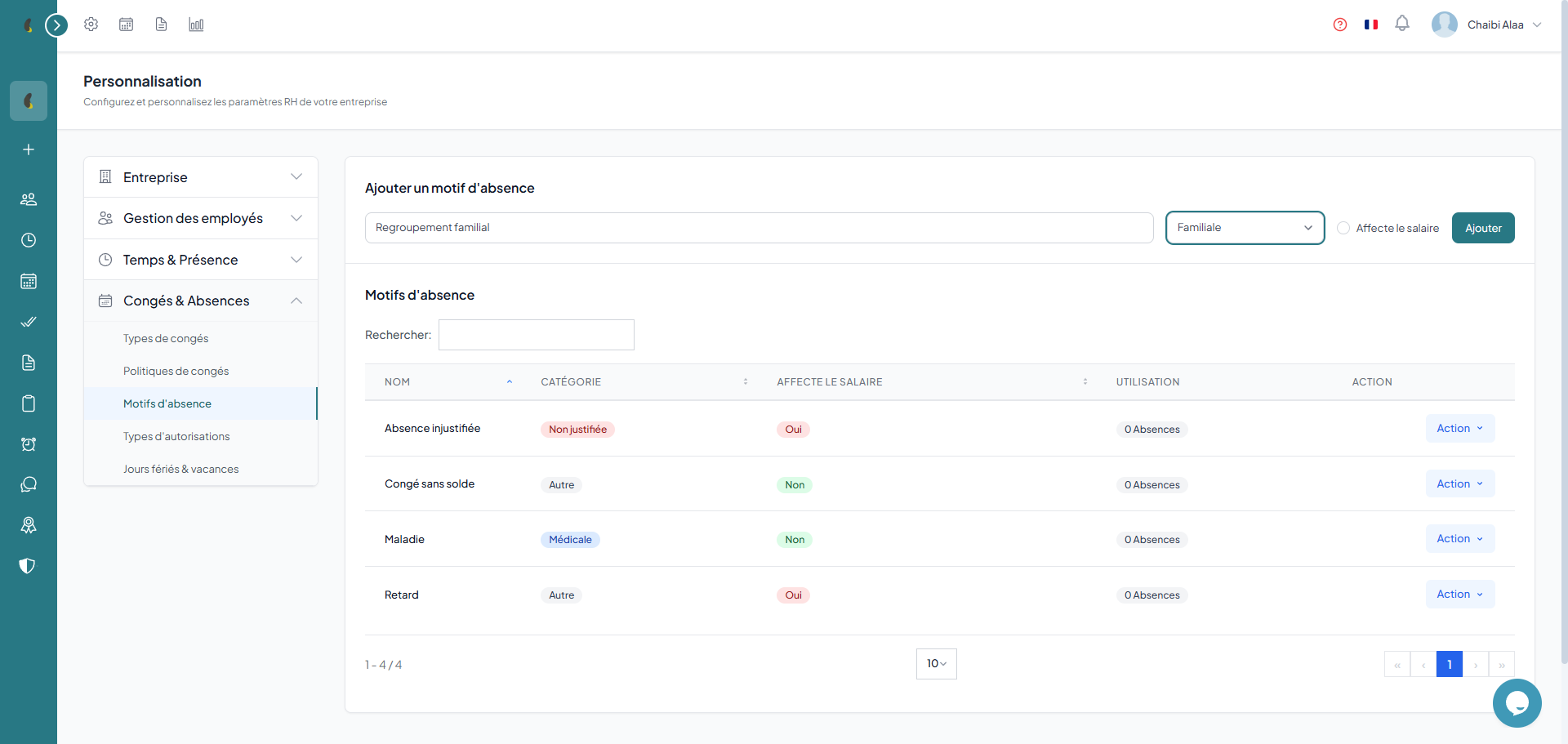
- Allez dans Personnalisation › Congés & Absences › Motifs d'absence.
- Dans le formulaire Ajouter un motif d'absence, saisissez le Nom du motif.
- Choisissez une Catégorie (Justifiée, Injustifiée, Médicale, Familiale ou Autre).
- Cochez Impacte le salaire si l'absence doit être déduite de la paie, puis cliquez sur Ajouter.
- Le motif est ensuite proposé lors de la justification des absences des employés.
Exemples de motifs
Ces motifs sont utilisés pour classifier les absences dans les rapports d'absentéisme et permettre une analyse par catégorie.
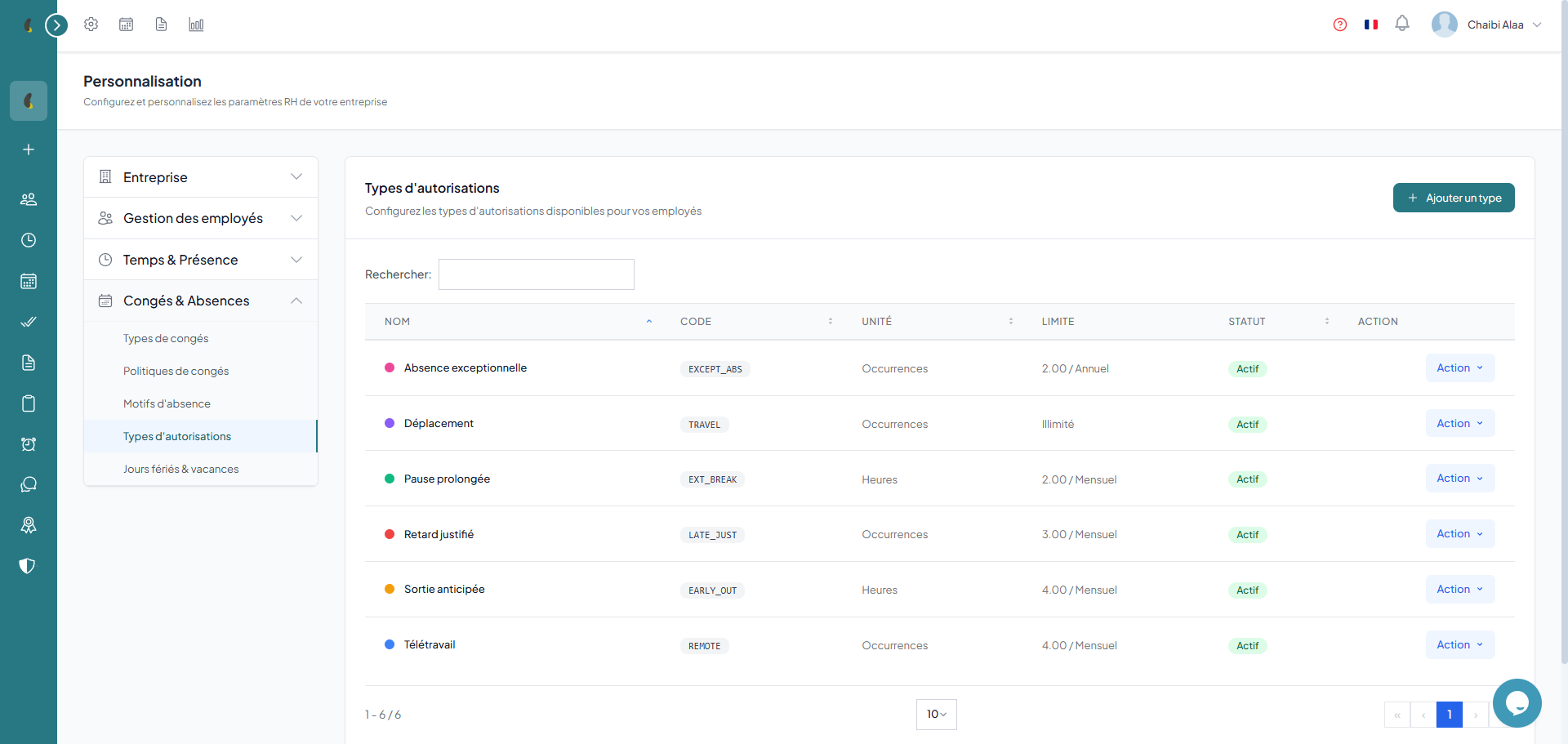
Types d'autorisation
Définissez les types d'autorisations que vos employés peuvent demander (sortie anticipée, télétravail, etc.).
Comment faire
- Allez dans Personnalisation › Congés & Absences › Types d'autorisations.
- Cliquez sur Ajouter un type d'autorisation en haut à droite.
- Renseignez le Nom, le Code, l'Unité (heures ou occurrences) et la Limite par période.
- Enregistrez ; le type devient sélectionnable dans les demandes d'autorisation des employés.
Exemples de types d'autorisation
Les autorisations suivent un workflow d'approbation similaire aux congés. L'employé soumet sa demande, le manager approuve ou refuse avec un motif.