مساعدة
نظام تسجيل الحضور
تسجيل الحضور والانصراف
يسجّل الموظفون حضورهم وانصرافهم بنقرة واحدة. يسجّل النظام تلقائياً الوقت والموقع الجغرافي والعنوان. قد تُطلب صورة تحقق وفقاً للإعدادات.
كيفية العمل
- انتقل إلى Temps & Présence › Supervision - Pointage لفتح لوحة تسجيل الحضور الخاصة بك.
- عند وصولك، انقر على Pointer entrée ؛ يسجّل النظام الوقت والموقع الجغرافي والعنوان، ويلتقط صورة التحقق إذا كانت مطلوبة.
- في نهاية اليوم، انقر على Pointer sortie لتسجيل مغادرتك وإغلاق الجلسة ؛ تظهر ساعات العمل فوراً.
- إذا كنت قد سجّلت دخولك بالفعل، يبقى زر Pointer entrée معطّلاً حتى تسجّل مغادرتك.
البيانات المسجَّلة تلقائياً
عرض الموظف
يرى الموظف لوحة تحكمه الشخصية مع: زر التسجيل، ساعات العمل اليوم، الجدول الزمني للأنشطة (الوصول، الاستراحات، المغادرة) وتفاصيل الاستراحات الفردية.
عرض المدير
يصل المدير إلى خريطة تفاعلية تعرض موقع جميع موظفيه آنياً، مع مناطق الجيوفنسنغ. تعرض إحصائيات سريعة الحاضرين، التأخيرات والغيابات.
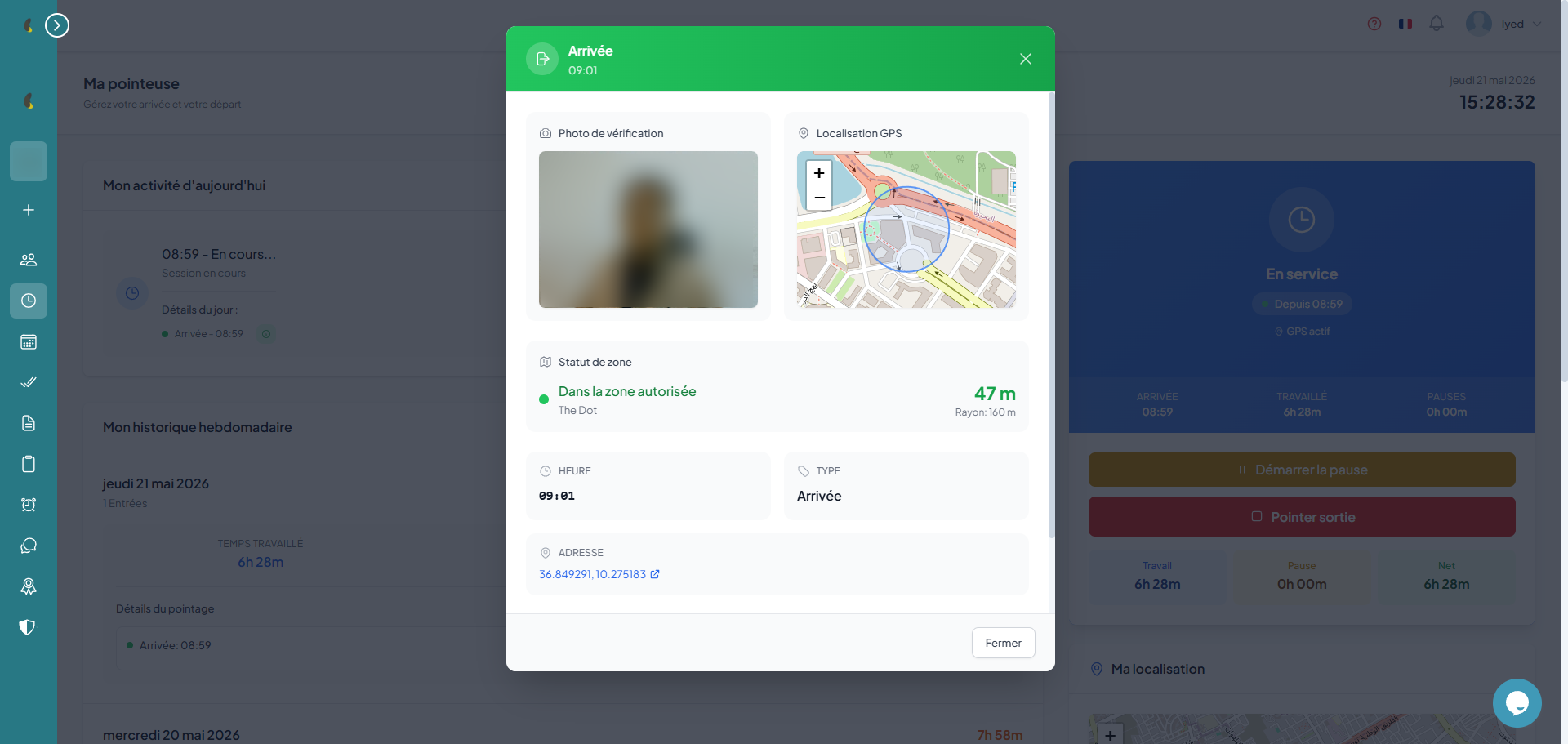
تطبيق سطح المكتب (تتبع النشاط وتسجيل الحضور التلقائي)
يتيح لك قسم سطح المكتب (Desktop) تهيئة إعدادات تسجيل الحضور التلقائي ومراقبة نشاط الموظفين عبر تطبيق سطح المكتب. يقوم هذا الخيار بالتقاط لقطات للشاشة وصور عبر الكاميرا (Webcam) بشكل دوري ومنتظم.
كيفية العمل
- انتقل إلى Personnalisation › Temps & Présence ثم افتح قسم Modes de pointage.
- في مربع Desktop، اختر النطاق: Désactivé pour tous، Activé pour tous les employés، Activé pour des départements spécifiques أو Activé pour des employés spécifiques.
- اضبط Intervalle entre captures بالدقائق، ثم فعّل Capture d'écran requise أو Photo webcam requise حسب الحاجة.
- انقر على Enregistrer للتطبيق ؛ تأكد من أن الموظفين قد ثبّتوا تطبيق سطح المكتب ومنحوا أذونات الشاشة والكاميرا.
خيارات التفعيل
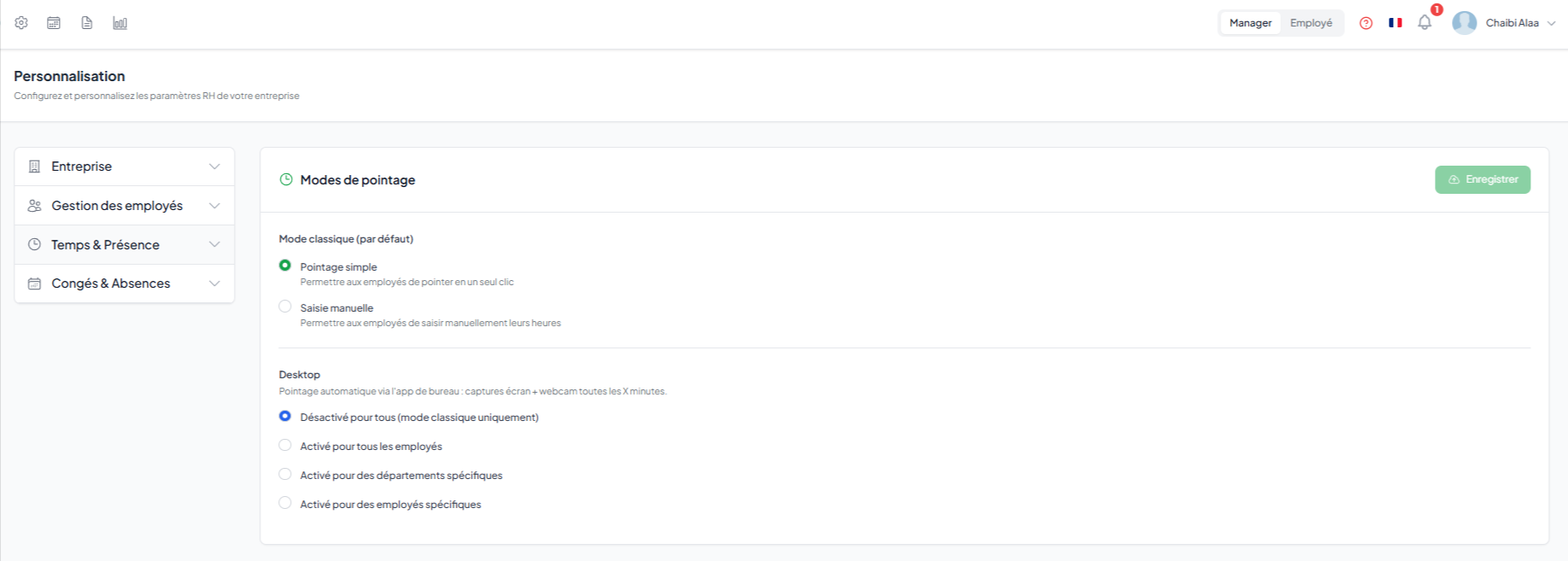
إعدادات الالتقاط
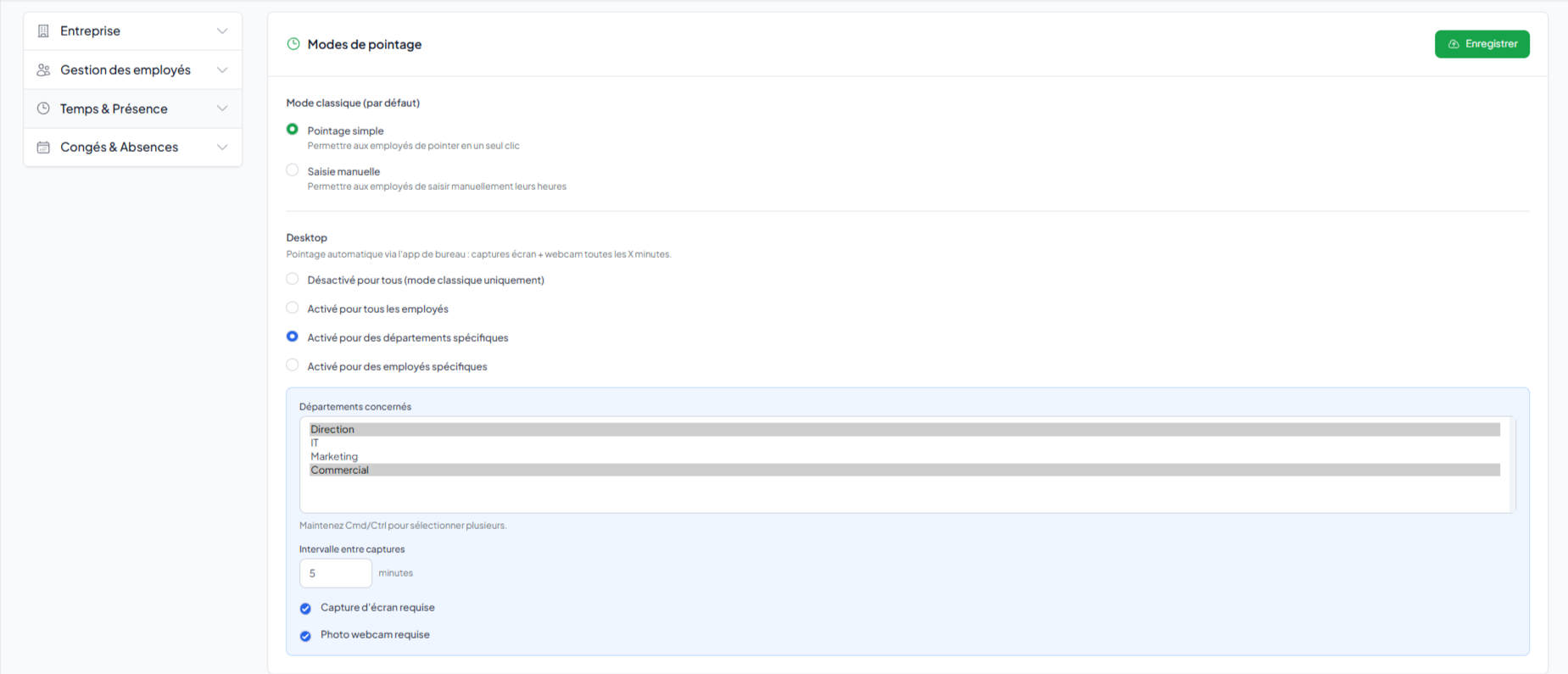
تحديد الموقع والسياج الجغرافي
حدّد مناطق العمل المسموح بها بنطاق قابل للتخصيص لكل موقع. تتوفر ثلاثة أوضاع: صارم (يمنع التسجيل خارج المنطقة)، تحذير (ينبّه لكنه يسمح) أو معطّل. خصّص المواقع حسب القسم أو الموظف.
أوضاع الجيوفنسنغ
إعداد المواقع
- إنشاء موقع — الاسم، العنوان، إحداثيات GPS (إدخال أو اختيار على الخريطة)
- تحديد النطاق — المنطقة المسموح بها بالأمتار حول المركز
- الإسناد — ربط بقسم أو موظفين محددين

التعرف على الوجه
فعّل التحقق من الهوية بالتعرف على الوجه عند تسجيل الحضور. يسجّل الموظف أو المسؤول وجهاً مرجعياً، ثم يتحقق النظام من الهوية عند كل تسجيل بدرجة ثقة.
- التسجيل — يلتقط الموظف أو المسؤول صورة مرجعية عبر الكاميرا
- التحقق — عند كل تسجيل، يقارن النظام الوجه بالصورة المرجعية
- درجة الثقة — درجة من 0 إلى 1 تحدد ما إذا تأكدت الهوية
- عتبة قابلة للإعداد — الحد الأدنى لدرجة الثقة قابل للضبط في الإعداد

إدارة الاستراحات
تُتتبع الاستراحات بوقت البداية والنهاية والنوع (غداء، قهوة، إلخ) والمدة المحسوبة تلقائياً. اضبط أنواع الاستراحات والتمييز بين المدفوع وغير المدفوع والتقاط الصور الاختياري.
كيفية العمل
- خلال يومك، افتح Temps & Présence › Supervision - Pointage وانقر على Démarrer la pause.
- اختر Type الاستراحة (غداء، قهوة، صلاة، شخصي) ؛ تُحسب المدة تلقائياً.
- عند العودة، انقر على Terminer la pause ؛ يُسجّل وقت الانتهاء والمدة.
- لتهيئة أنواع الاستراحات وطابع المدفوعة / غير المدفوعة، انتقل إلى Personnalisation › Temps & Présence، قسم Modes de pointage.
معلومات لكل استراحة
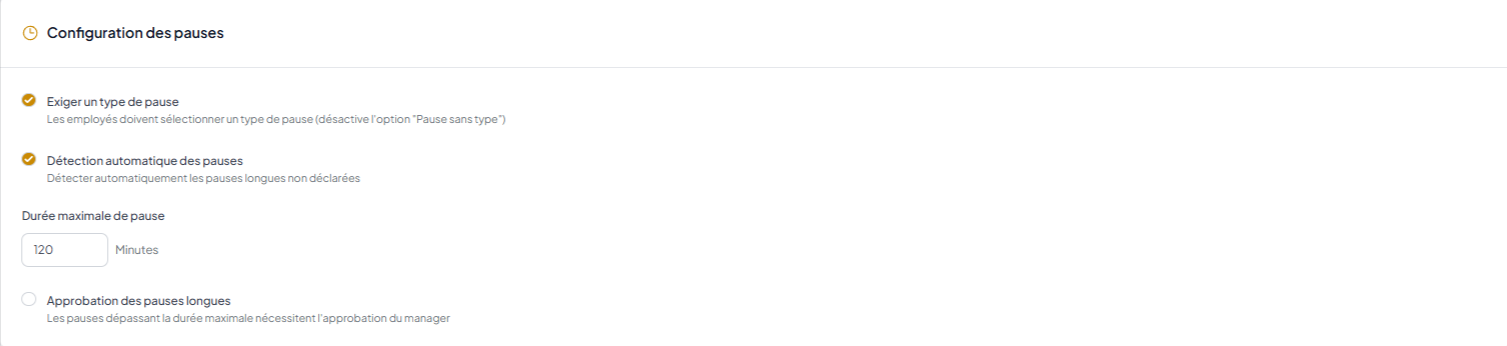
جداول العمل
أنشئ جداول افتراضية للشركة بأوقات العمل لكل يوم من أيام الأسبوع. يمكن للأقسام أن يكون لها جدولها الخاص، وكل موظف يمكنه امتلاك جدول مخصص يتجاوز جدول القسم.
مستويات الجدولة
- الشركة — جدول افتراضي لجميع الموظفين (مثل: الإثنين-الجمعة 8ص-5م)
- القسم — يُعدِّل جدول الشركة لقسم محدد
- الموظف — يُعدِّل جدول القسم لموظف فردي
الإعداد لكل يوم
لكل يوم من الأسبوع، حدّد: وقت البداية، وقت النهاية، وما إذا كان اليوم يوم عمل أم لا. تتيح الساعات المرنة تحديد نطاق زمني بدلاً من وقت ثابت.
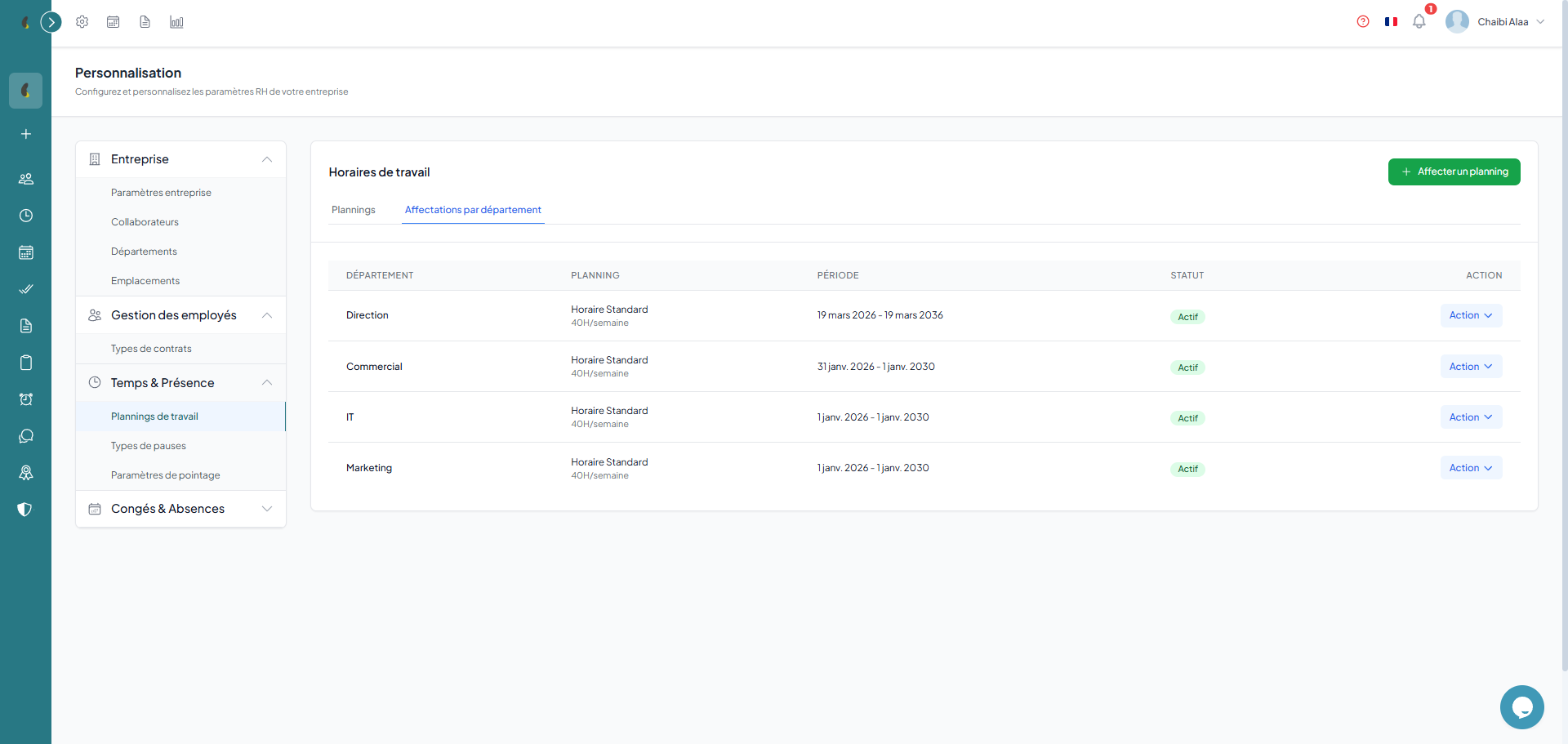
متابعة الحضور
تُولَّد سجلات الحضور تلقائياً من عمليات التسجيل. لكل إدخال حالة: حاضر، غائب، متأخر، في إجازة أو نصف يوم. صفّ حسب الموظف والقسم والفترة.
كيفية العمل
- انتقل إلى Temps & Présence › Suivi des Présences لعرض البطاقات المُنشأة تلقائياً من عمليات التسجيل.
- استخدم عوامل التصفية Employé وDépartement وPériode لاستهداف البيانات المطلوبة.
- تحقق من حالة كل سطر (Présent، En retard، Absent، En congé، Demi-journée) وأنشئ إدخالاً يدوياً عند الحاجة.
- انقر على Exporter لتنزيل البيانات بصيغة Excel أو CSV أو PDF مع عوامل التصفية النشطة.
حالات الحضور
بطاقات الحضور مولَّدة تلقائياً من التسجيلات. يمكنك أيضاً إنشاء إدخالات يدوية للمديرين (إدخالات خارج النظام).
تصدير
صدّر بيانات الحضور إلى Excel أو CSV أو PDF مع المرشحات النشطة (الفترة، القسم، الموظف).
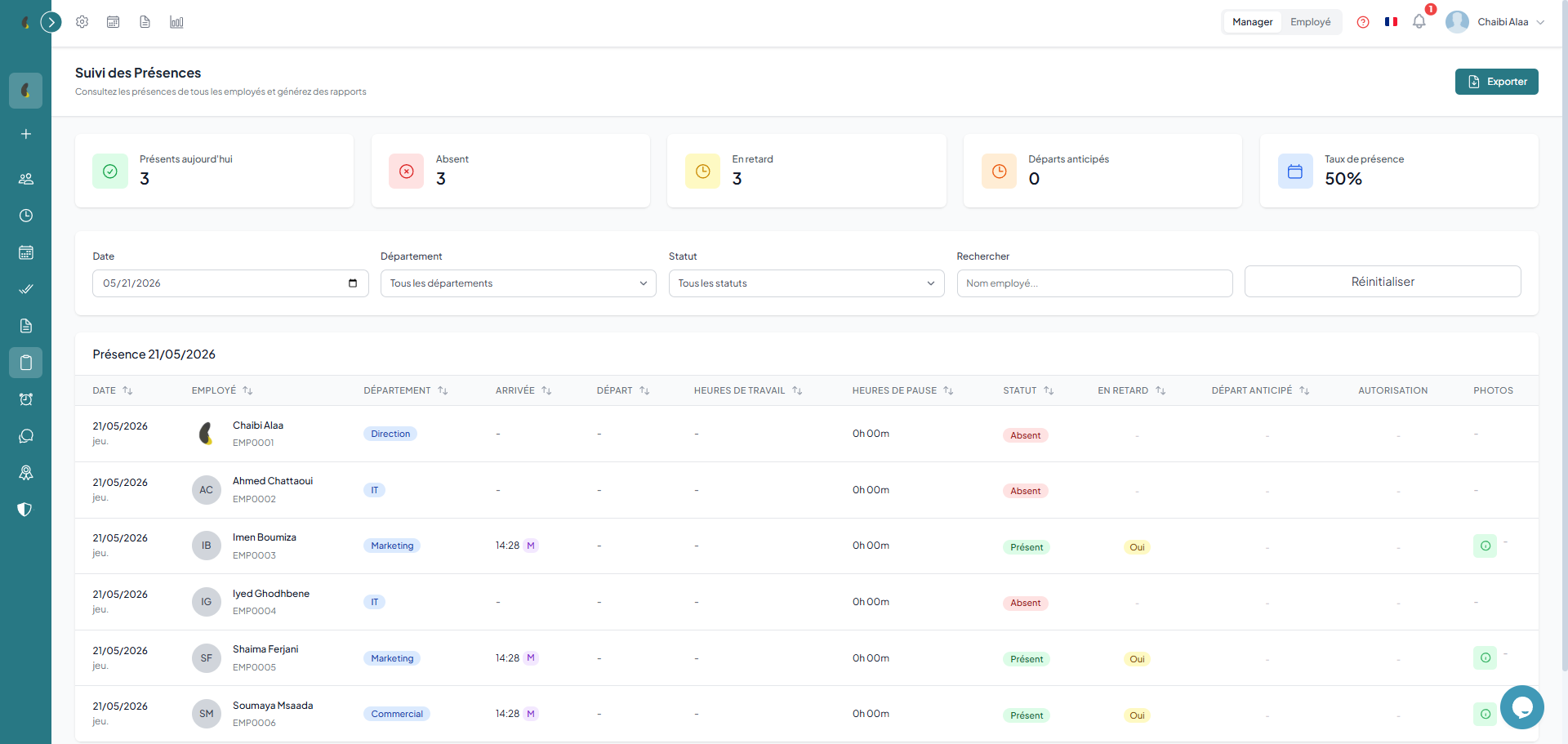
الشذوذات
يكتشف النظام تلقائياً الشذوذات: تسجيلات الحضور الفائتة والغيابات غير المبررة والتأخير المتكرر. يرى المديرون لوحة تحكم بعدادات وتنبيهات لفريقهم.
كيفية العمل
- انتقل إلى Temps & Présence › Anomalies des Équipes لفتح لوحة الحالات الشاذة المكتشفة تلقائياً.
- راجع العدادات حسب النوع: Pointage manquant، Absence injustifiée، Retard récurrent وJustification en attente.
- انقر على حالة شاذة لعرض التفاصيل، ثم Justifier أو Valider حسب الحالة.
- يجد الموظفون حالاتهم الشاذة عبر Temps & Présence › Mes anomalies.
أنواع الشذوذ المكتشفة
يرى المديرون لوحة تحكم بعدّادات آنية لكل نوع شذوذ. يمكن للموظفين الاطلاع على شذوذاتهم الخاصة.
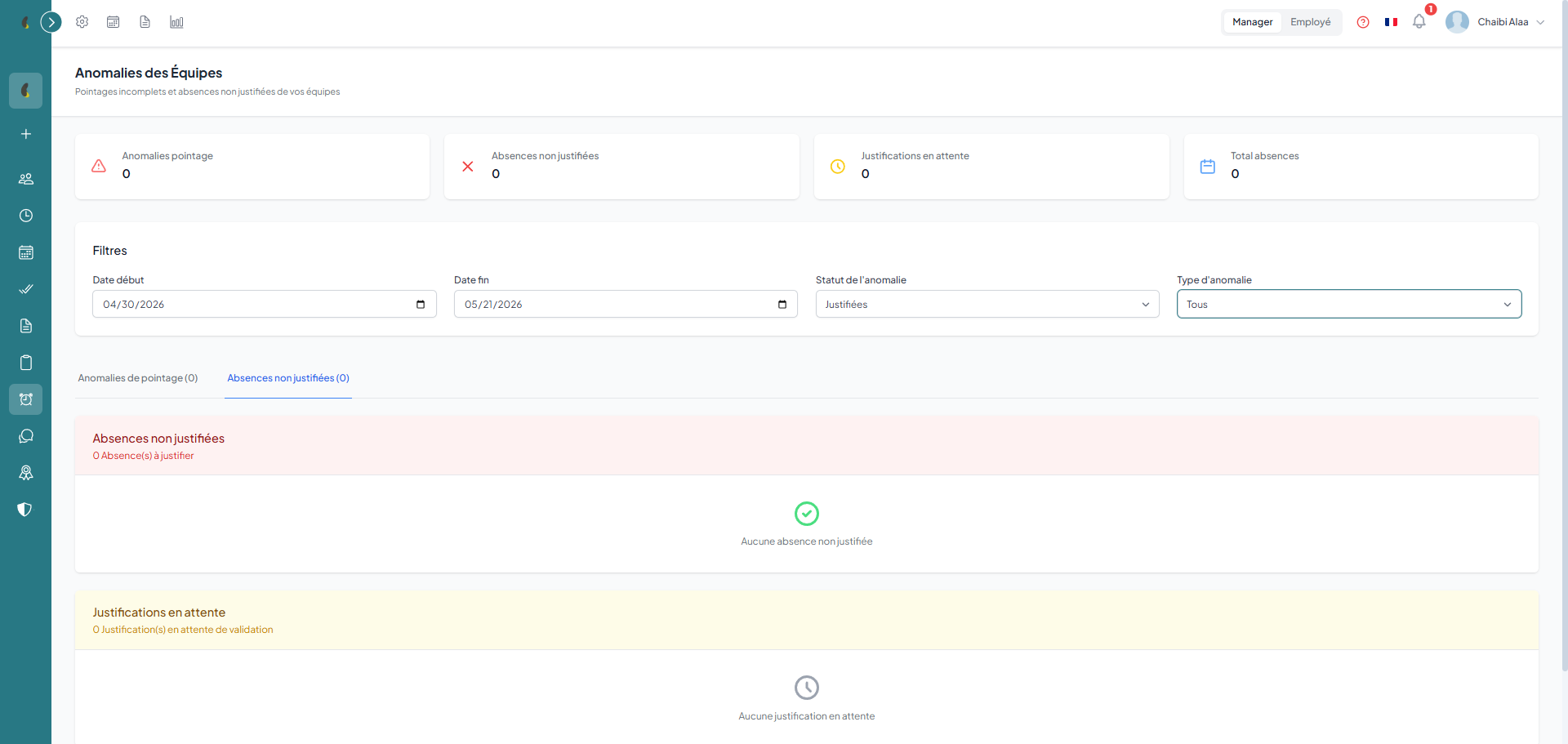
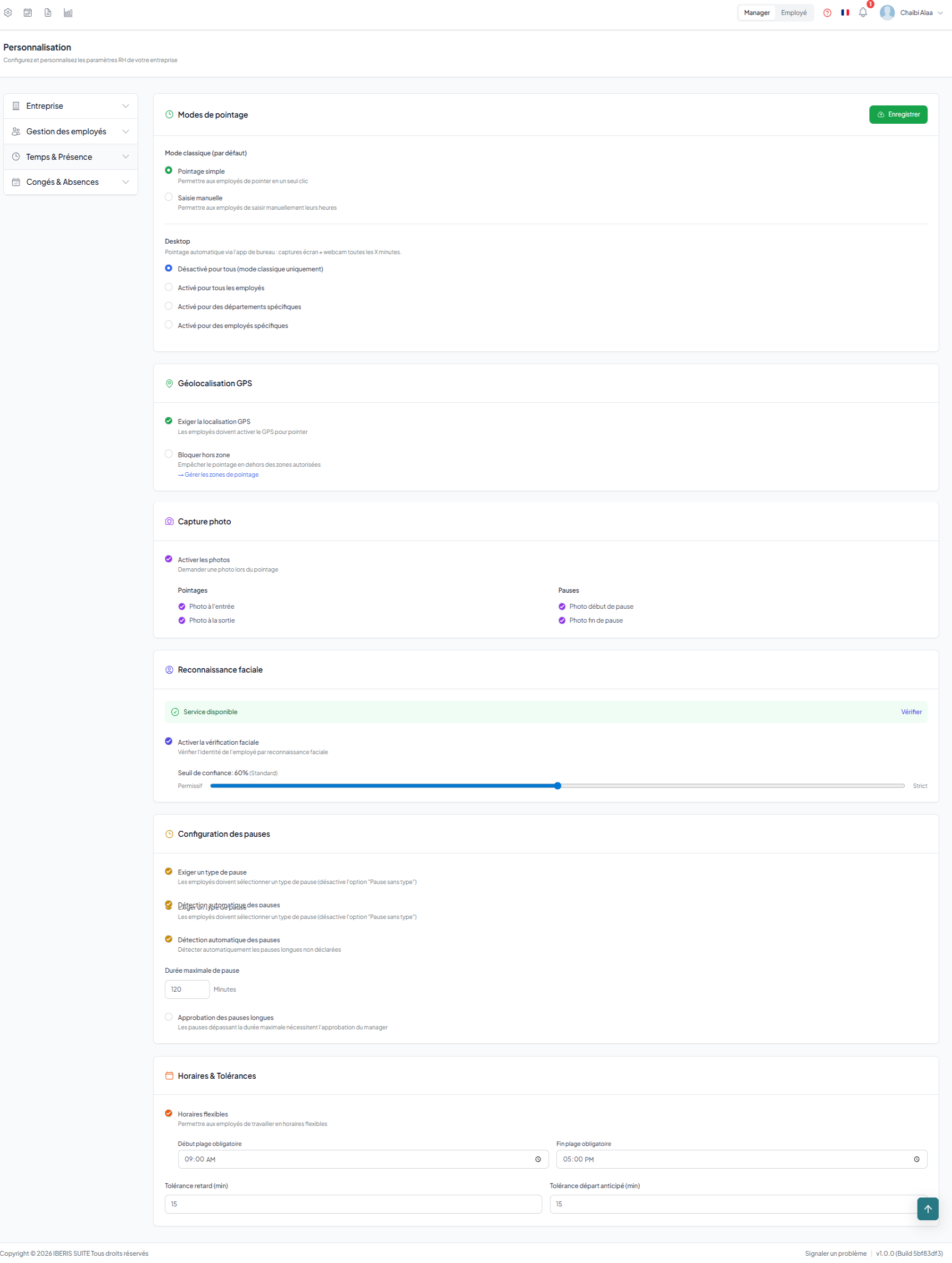
إعدادات تسجيل الحضور
اضبط النظام بدقة: اشتراط الموقع، اشتراط الصورة (عند الوصول والمغادرة والاستراحات)، عتبة التعرف على الوجه، هامش التأخير (بالدقائق)، جداول مرنة أو ثابتة، والكشف التلقائي عن الاستراحات.
كيفية العمل
- انتقل إلى Personnalisation › Temps & Présence ثم افتح قسم Modes de pointage (للمسؤول فقط).
- فعّل الخيارات المطلوبة: Localisation requise، Photo requise، Reconnaissance faciale وعتبة الثقة الخاصة بها.
- اضبط Tolérance retard بالدقائق، اختر Horaires flexibles أو الثابتة، وفعّل Détection auto pauses وDurée max pause.
- انقر على Enregistrer ؛ تُطبّق التغييرات فوراً على جميع الموظفين.
المعايير المتاحة