مساعدة
إدارة الموظفين
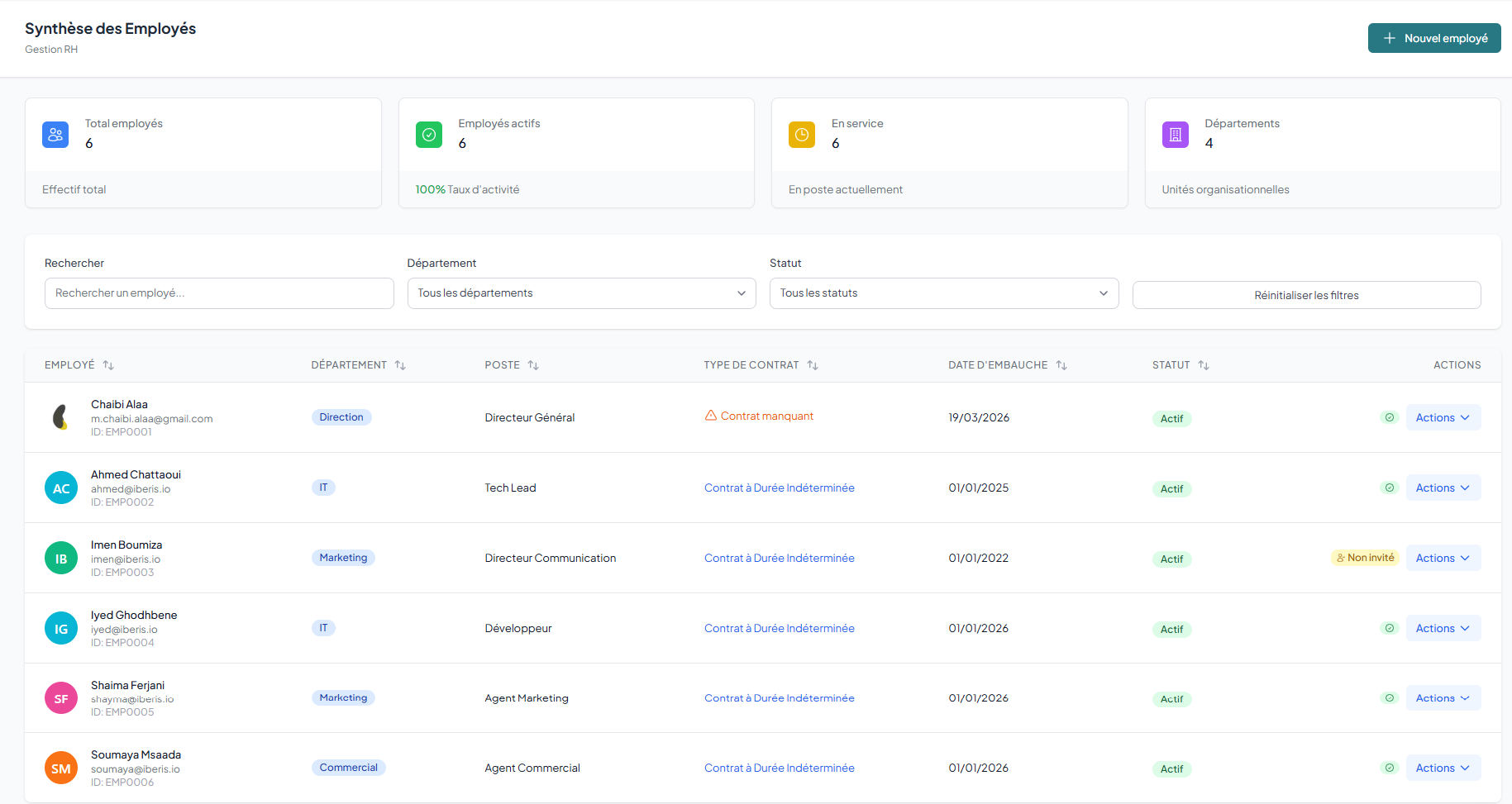
قائمة الموظفين
اطّلع على قائمة جميع موظفيك مع فلاتر حسب القسم والمنصب والحالة. تُظهر الإحصائيات أعلى الصفحة الإجمالي والنشطين وغير النشطين.
كيفية العمل
- انتقل إلى القائمة › ملخص الموظفين لعرض القائمة الكاملة لموظفيك.
- اطّلع على بطاقات الإحصائيات في أعلى الصفحة (الإجمالي، النشطون، غير النشطين) للحصول على نظرة سريعة على عدد الموظفين.
- استخدم مرشّحات القسم والمنصب والحالة لتصفية القائمة؛ تتكامل المرشّحات فيما بينها.
- أدخل اسماً أو بريداً إلكترونياً في شريط البحث للعثور بسرعة على موظف محدّد.
- انقر على أحد الصفوف لفتح البطاقة التفصيلية للموظف.
الإحصائيات المعروضة
المرشحات المتاحة
صفِّ القائمة حسب القسم، الوظيفة، الحالة (نشط/غير نشط) والبحث النصي على الاسم أو البريد. يمكن دمج المرشحات.
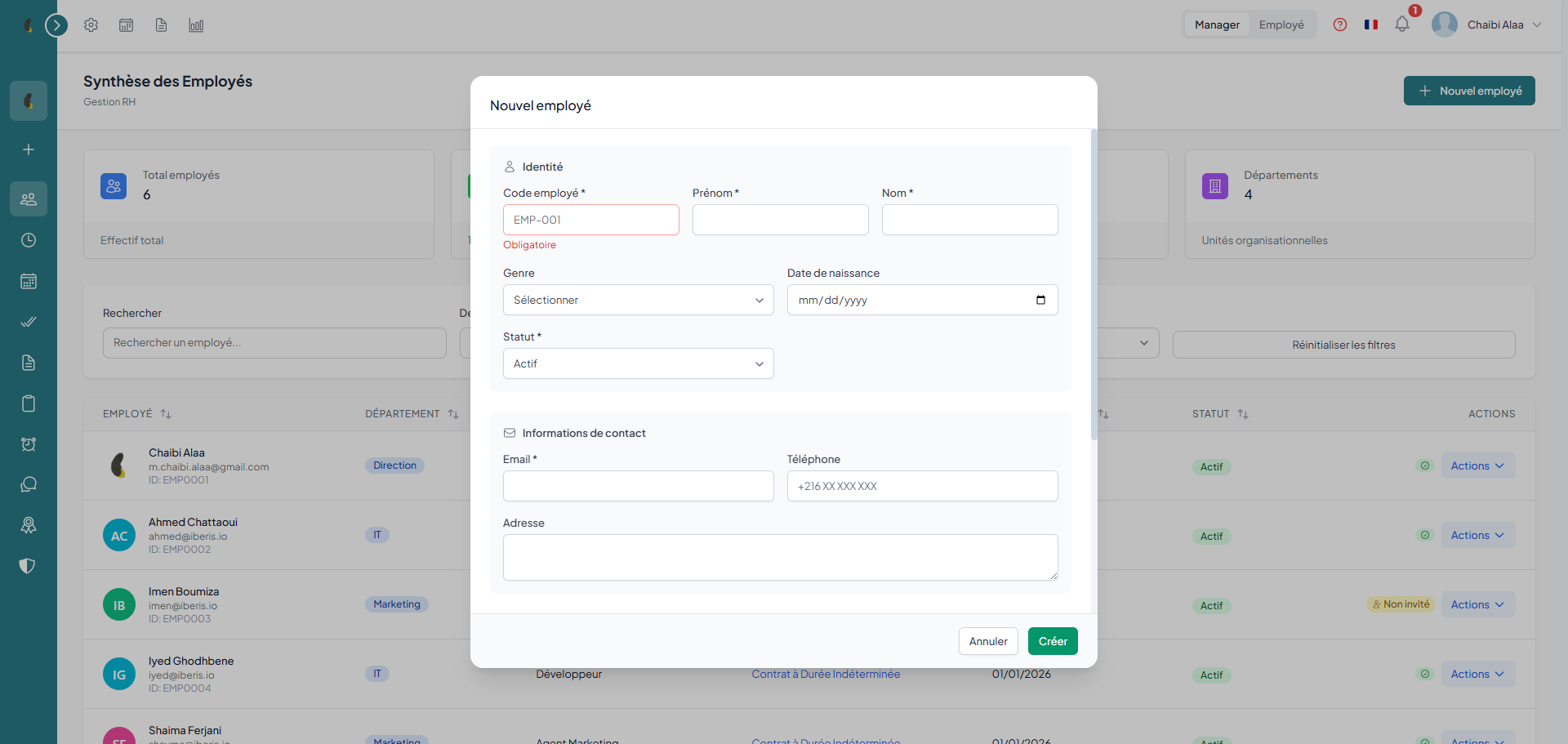
إضافة موظف
أنشئ موظفاً جديداً بإدخال معلوماته الشخصية (الاسم الأول والأخير والبريد الإلكتروني والهاتف) وقسمه ومنصبه وتاريخ توظيفه. يمكنك بعد ذلك دعوته للوصول إلى المنصة.
- المعلومات الشخصية — الاسم، اللقب، البريد، الهاتف، تاريخ الميلاد، الجنس، الجنسية
- جهة اتصال للطوارئ — اسم وهاتف شخص للاتصال في حالات الطوارئ
- التعيين — القسم، الوظيفة، تاريخ التوظيف
- العقد — نوع العقد، تاريخا البداية والنهاية
- الجدولة — جدول العمل المخصص، الساعات اليومية
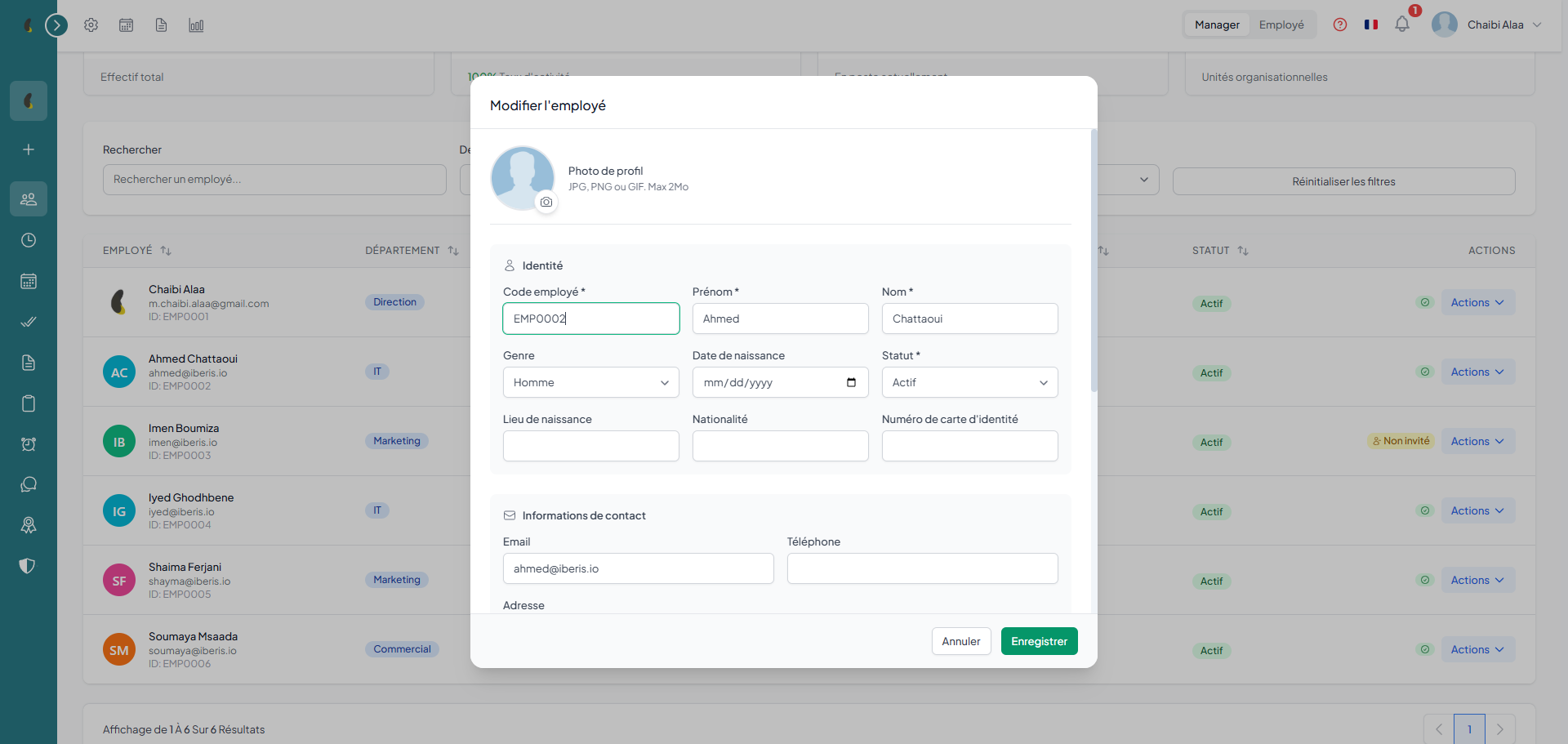
تعديل موظف
عدّل معلومات موظف موجود، أو غيّر قسمه أو منصبه أو حالته (نشط/غير نشط). يُحتفظ بسجل التعديلات.
كيفية العمل
- انتقل إلى القائمة › ملخص الموظفين ثم انقر على الموظف المعني لفتح بطاقته.
- انقر على تعديل البطاقة لتعديل المعلومات الشخصية والمهنية.
- عدّل عند الحاجة القسم والمنصب، واستخدم تغيير الحالة لتفعيل الموظف أو تعطيله.
- انقر على تحديث الصورة الرمزية أو التعرّف على الوجه لإدارة صورة الملف الشخصي ووجه المرجع.
- انقر على حفظ لتطبيق التغييرات؛ يُحفظ سجل التعديلات تلقائياً.
الإجراءات المتاحة
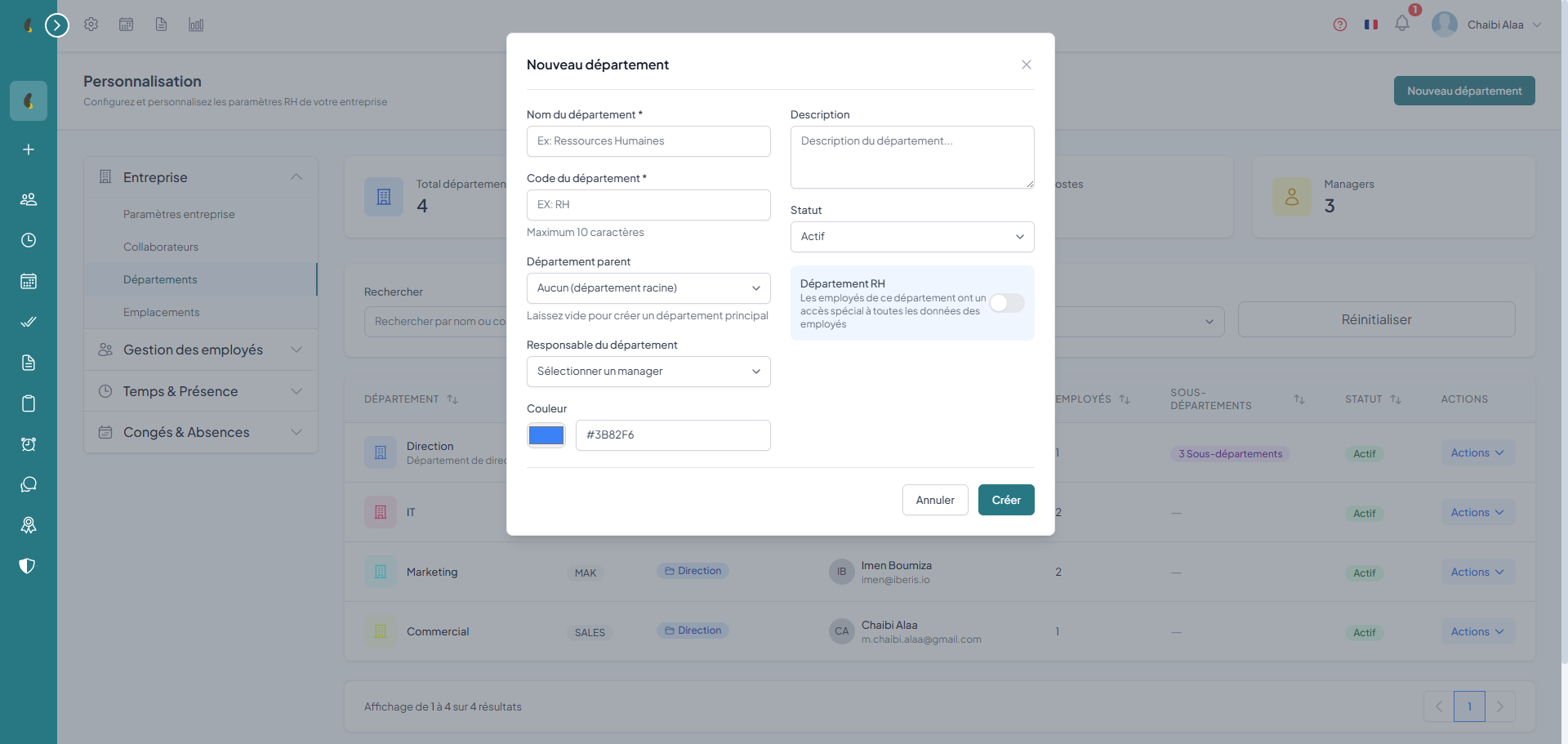
الأقسام
نظّم هيكلك بأقسام هرمية. يمكن لكل قسم أن يكون له قسم أصل ومدير مسؤول ورمز لوني ومواقع مخصصة. يمكنك دمج الأقسام أو تكرارها.
كيفية العمل
- انتقل إلى الإعدادات › الأقسام ثم انقر على قسم جديد.
- أدخل اسم ورمز القسم.
- اختر القسم الأصل والمدير المسؤول واللون والمواقع المسموح بها.
- انقر على حفظ لإنشاء القسم.
- استخدم إجراءات الدمج أو التكرار لإعادة تنظيم هيكلك الهرمي.
خصائص القسم
إجراءات متقدمة
يمكنك دمج قسمين (يُنقل جميع الموظفين والوظائف) أو نسخ قسم مع إعداداته.
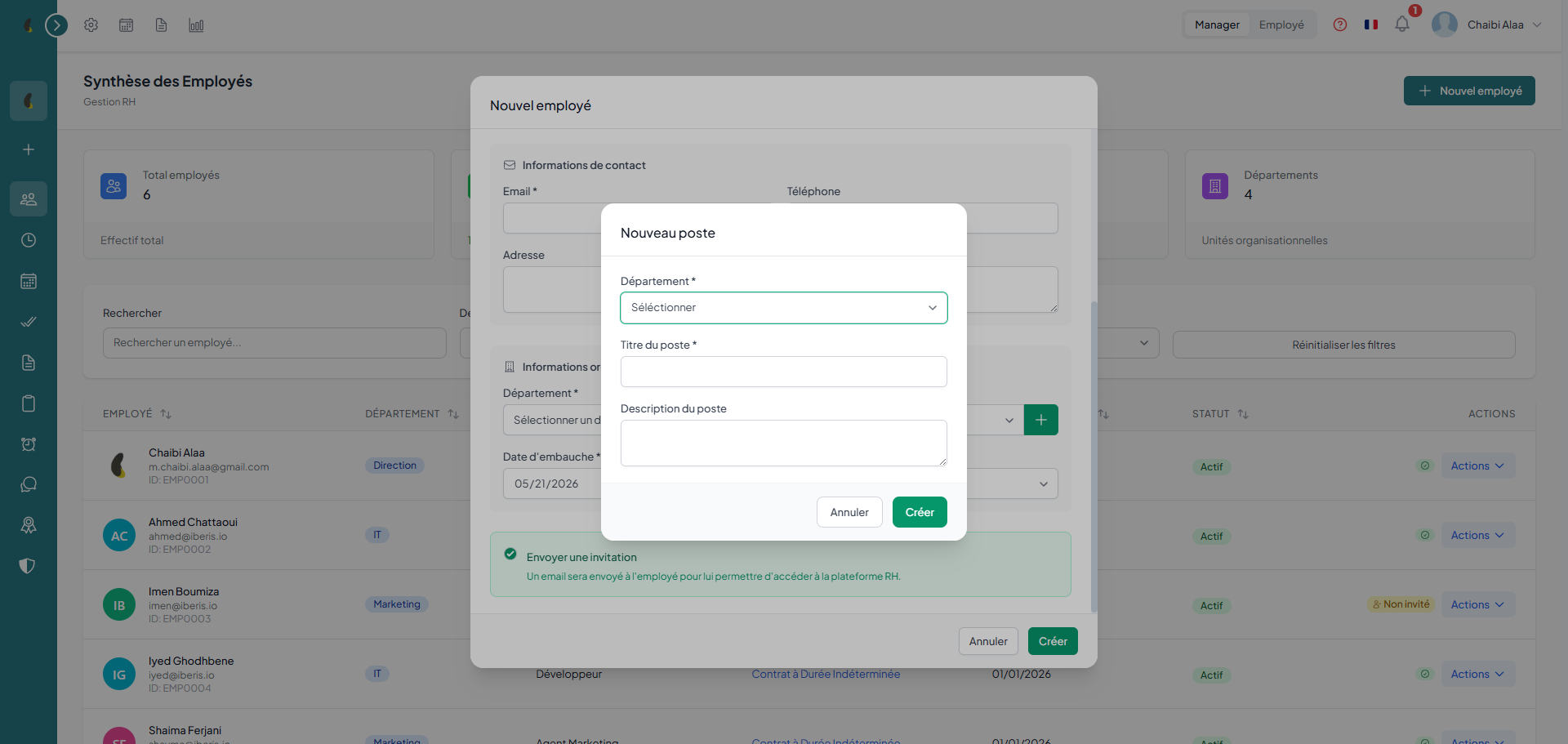
المناصب
حدّد المناصب داخل كل قسم بالمسمى الوظيفي والوصف والمتطلبات والمسؤوليات والنطاق الراتبي.
- العنوان — عنوان الوظيفة (مثل: مطوّر أوّل)
- القسم — الانتماء التنظيمي
- الوصف — مهام ونطاق الوظيفة
- المتطلبات — المهارات والمؤهلات المطلوبة
- نطاق الراتب — الحد الأدنى والأقصى للراتب
- المستوى — الموقع في التسلسل الهرمي
استيراد وتصدير
استورد موظفيك بشكل جماعي من ملف Excel. صدّر القائمة المفلترة إلى Excel أو CSV أو PDF. يمكنك أيضاً دعوة الموظفين عبر البريد الإلكتروني للانضمام إلى المنصة.
استيراد جماعي
- حمّل ملف القالب Excel
- املأ الأعمدة: الاسم، اللقب، البريد، الهاتف، القسم، الوظيفة، تاريخ التوظيف
- حمّل الملف وتحقق من تقرير الأخطاء
تصدير
صدّر القائمة الكاملة أو المفلترة إلى Excel أو CSV أو PDF. تُطبَّق المرشحات النشطة (القسم، الحالة) على التصدير.
دعوة بالبريد
أرسل دعوة بالبريد إلى موظف واحد أو أكثر. سيتلقون رابطاً لإنشاء حساباتهم والوصول إلى المنصة بصلاحيات أدوارهم.